Współczesne drukarki, takie jak Canon Pixma, są wyposażone w funkcje bezprzewodowej łączności, co pozwala na łatwe drukowanie z różnych urządzeń bez konieczności używania kabli. Aby w pełni wykorzystać te możliwości, niezbędne jest prawidłowe skonfigurowanie połączenia Wi-Fi w drukarce.
Jak znaleźć i używać przycisku Wi-Fi?
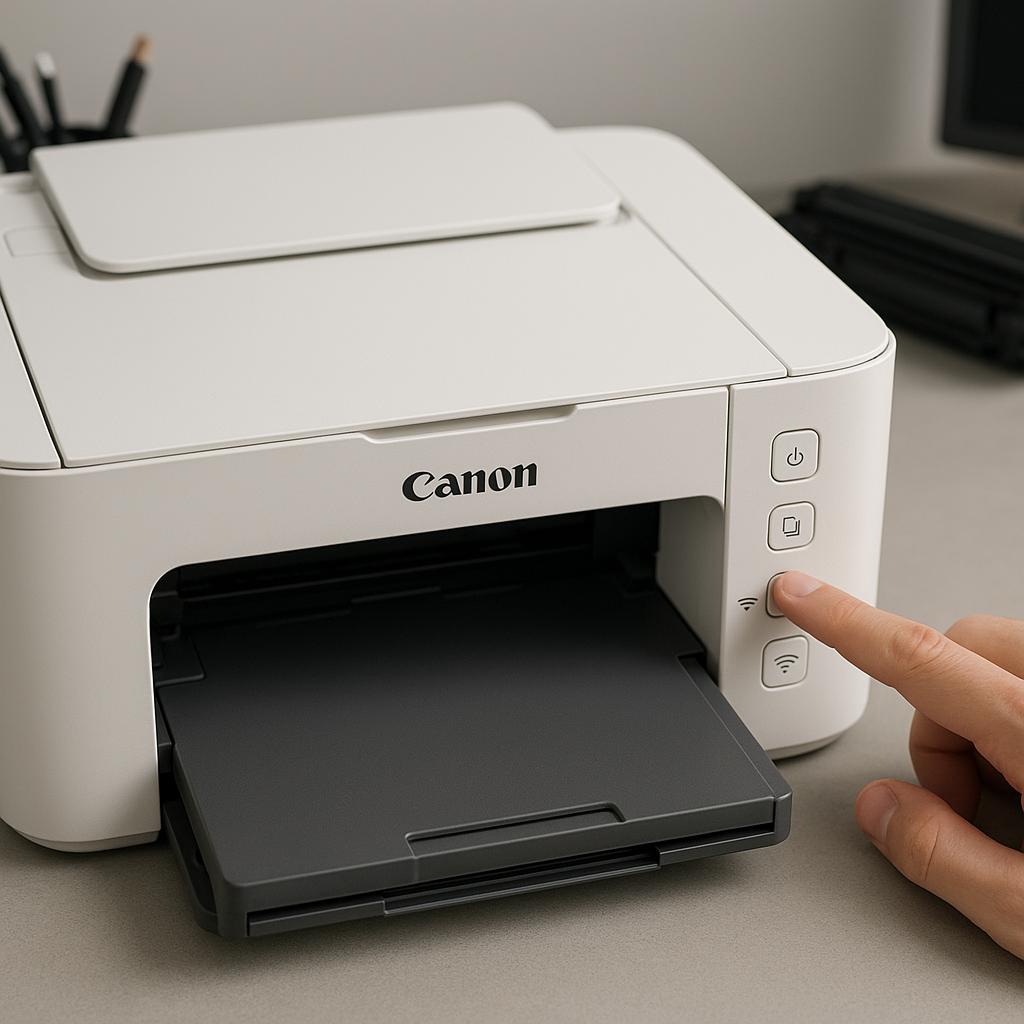
Na większości modeli Canon Pixma przycisk Wi-Fi znajduje się na panelu przednim drukarki. Jest on często oznaczony ikoną przypominającą antenę z falami radiowymi lub napisem „Wi-Fi”. W przypadku starszych modeli może to być także przycisk z symbolem sieci bezprzewodowej.
- Aby połączyć drukarkę z siecią Wi-Fi, naciśnij przycisk Wi-Fi. Niektóre modele mogą wymagać przytrzymania przycisku przez kilka sekund, aby aktywować tryb parowania.
- Po naciśnięciu przycisku Wi-Fi, wskaźnik LED na panelu kontrolnym zacznie migać, co oznacza, że drukarka jest w trybie wyszukiwania sieci bezprzewodowych.
- Użyj panelu sterowania drukarki lub aplikacji Canon na smartfonie, aby wybrać swoją sieć Wi-Fi i wprowadzić hasło.
- Po udanym połączeniu wskaźnik LED przestanie migać i zaświeci się na stałe.
Rozwiązywanie problemów z połączeniem Wi-Fi
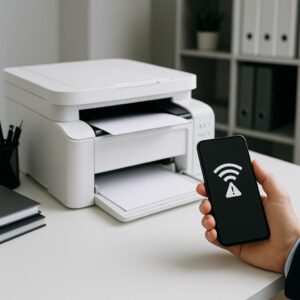
Jeśli masz problem z połączeniem Wi-Fi w drukarce Canon Pixma, oto kilka kroków, które mogą pomóc:
- Upewnij się, że router Wi-Fi działa prawidłowo i znajduje się w zasięgu drukarki.
- Sprawdź, czy oprogramowanie drukarki oraz sterowniki są aktualne.
- Zresetuj ustawienia sieciowe drukarki, przytrzymując przycisk Wi-Fi, aż wskaźnik LED zacznie migać, a następnie skonfiguruj połączenie od nowa.
- Jeśli problem nadal występuje, spróbuj zrestartować zarówno drukarkę, jak i router.
Dzięki tym wskazówkom możesz cieszyć się bezproblemowym drukowaniem z urządzeń mobilnych i komputerów, korzystając z możliwości oferowanych przez drukarki Canon Pixma. Pamiętaj, że regularna konserwacja i wymiana tuszów pomoże utrzymać drukarkę w doskonałej kondycji.