Znajomość adresu IP drukarki jest kluczowa, gdy chcemy skonfigurować sieć lub rozwiązać problemy z połączeniem. Adres IP drukarki Canon można znaleźć na kilka sposobów, w zależności od modelu urządzenia oraz jego połączenia z komputerem.
Sprawdzenie adresu IP na panelu drukarki
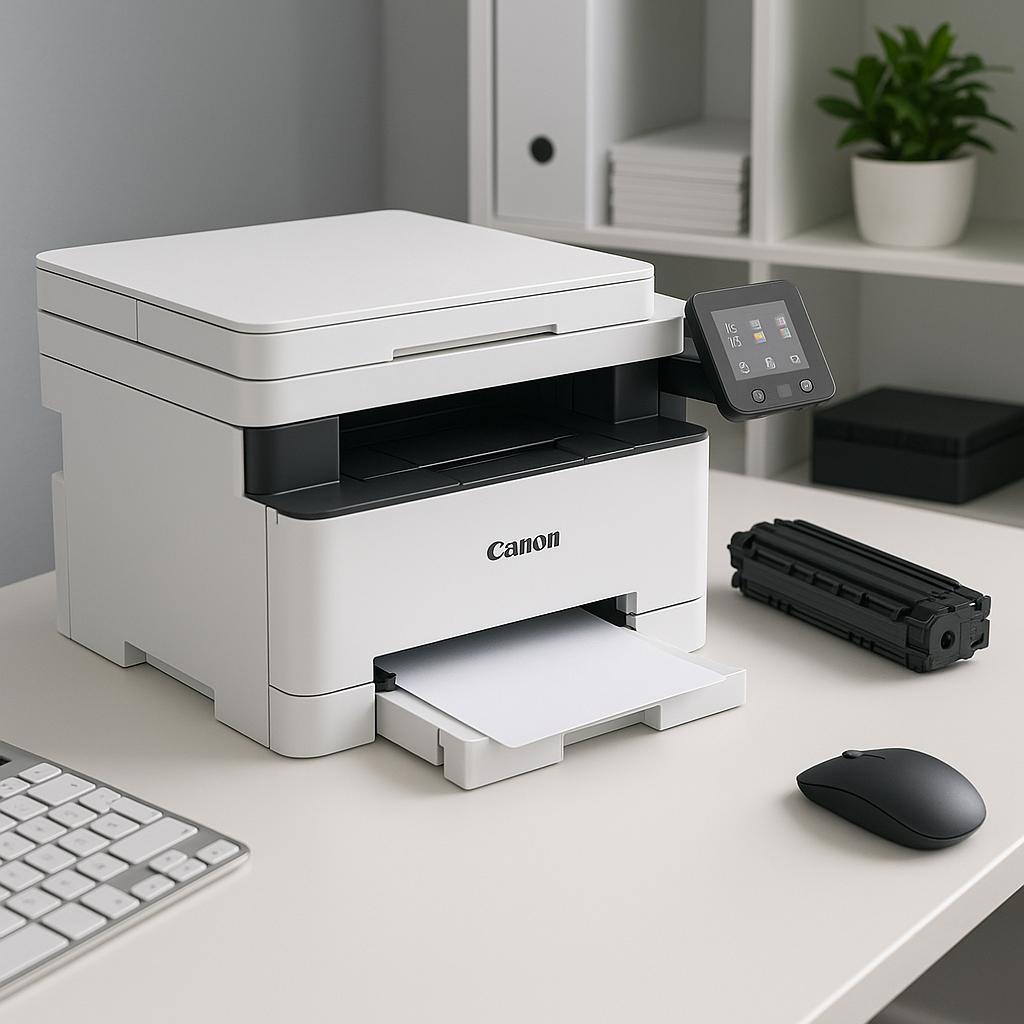
Większość nowoczesnych drukarek Canon wyposażona jest w wyświetlacz LCD, który ułatwia dostęp do ustawień sieciowych. Oto kroki, które pozwolą znaleźć adres IP na panelu sterowania drukarki:
- Włącz drukarkę i poczekaj, aż zakończy się proces inicjalizacji.
- Na ekranie głównym wybierz opcję „Menu” lub „Ustawienia”.
- Przejdź do sekcji „Ustawienia sieciowe” lub „Informacje o urządzeniu”.
- Znajdź opcję „Stan sieci” lub podobną, gdzie wyświetlany będzie adres IP.
W modelach bez wyświetlacza LCD często można wydrukować stronę konfiguracyjną, która zawiera adres IP. W tym celu należy skorzystać z przycisku funkcyjnego na drukarce, zwykle opisanego jako „Raport” lub „Stan sieci”.
Znajdowanie adresu IP w oprogramowaniu drukarki
Jeśli drukarka jest zainstalowana na komputerze, możemy również uzyskać adres IP za pośrednictwem sterowników. W systemie Windows należy:
- Otworzyć „Panel sterowania” i przejść do „Urządzeń i drukarek”.
- Kliknąć prawym przyciskiem myszy na ikonę drukarki Canon i wybrać „Właściwości drukarki”.
- W zakładce „Porty” lub „Połączenie” znajdziemy adres IP przypisany do drukarki.
W systemie MacOS można użyć aplikacji „Preferencje systemowe” i w sekcji „Drukarki i skanery” sprawdzić szczegóły drukarki.
Podsumowując, znajomość adresu IP drukarki Canon jest niezbędna przy konfiguracji oraz diagnostyce problemów z siecią. Dzięki powyższym wskazówkom łatwo można go odnaleźć, co ułatwi zarządzanie urządzeniem i zapewni jego prawidłowe funkcjonowanie w sieci domowej lub biurowej.