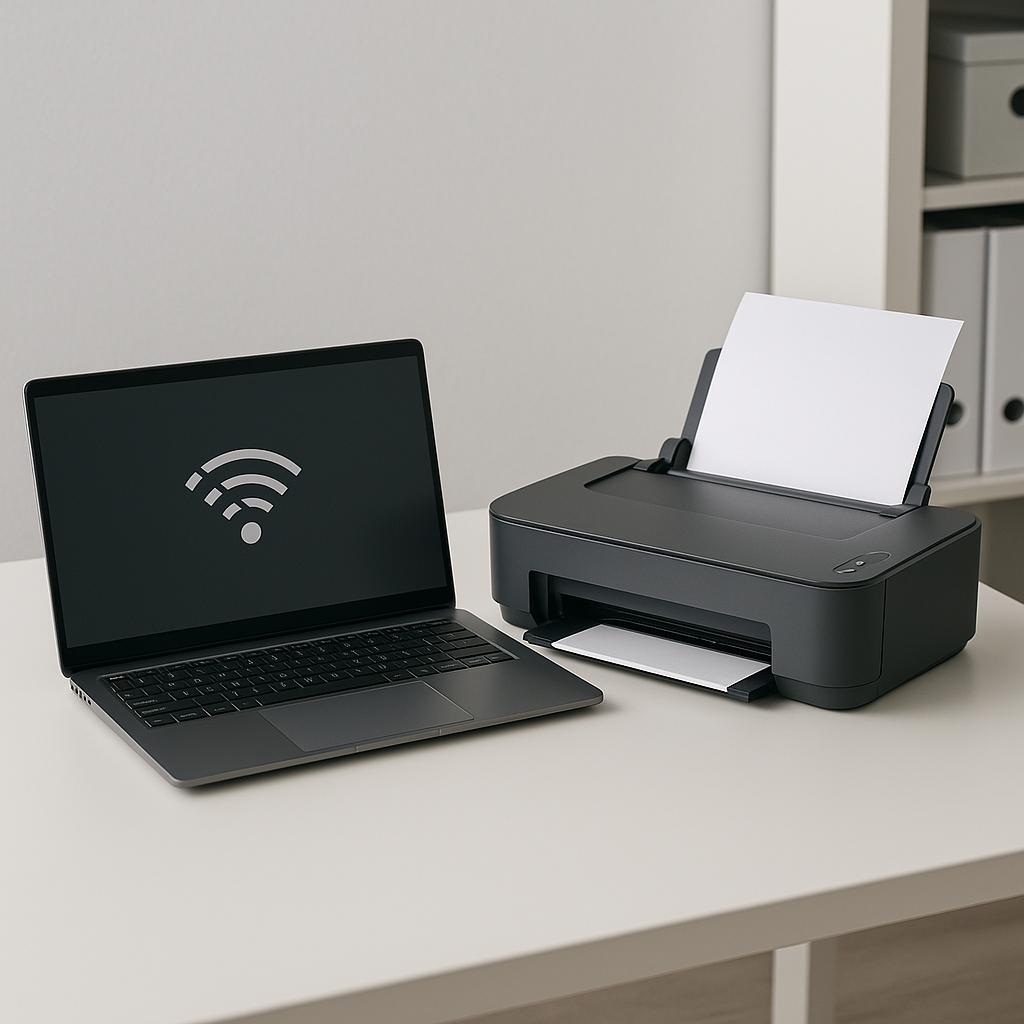
Podłączenie drukarki Wi-Fi do laptopa może czasami sprawiać problemy, nawet jeśli wcześniej działało bez zarzutów. Istnieje wiele potencjalnych przyczyn, dla których laptop nie widzi drukarki Wi-Fi. Oto kilka kroków, które mogą pomóc w rozwiązaniu tego problemu.
Podstawowe czynniki do sprawdzenia
- Połączenie z siecią Wi-Fi: Upewnij się, że zarówno laptop, jak i drukarka są podłączone do tej samej sieci Wi-Fi. Różne sieci mogą powodować brak komunikacji między urządzeniami.
- Stan drukarki: Sprawdź, czy drukarka jest włączona i gotowa do pracy. Czasami drukarka może przejść w tryb uśpienia lub być wyłączona.
- Aktualizacja sterowników: Na laptopie zaktualizuj sterowniki drukarki. Niekiedy starsze wersje sterowników mogą być niekompatybilne z aktualizacjami systemu operacyjnego.
Zaawansowane kroki diagnostyczne
Jeśli podstawowe kroki nie przyniosły rezultatów, warto przejść do bardziej zaawansowanych metod:
- Sprawdzenie ustawień sieciowych drukarki: Wejdź w menu ustawień drukarki i upewnij się, że jest poprawnie skonfigurowana do pracy w sieci Wi-Fi.
- Resetowanie drukarki: Czasami przywrócenie drukarki do ustawień fabrycznych może pomóc w rozwiązaniu problemów z łącznością.
- Wyłączenie zapory sieciowej: Tymczasowo wyłącz zaporę sieciową na laptopie, aby sprawdzić, czy to ona blokuje połączenie z drukarką.
- Sprawdzanie oprogramowania zabezpieczającego: Niektóre programy antywirusowe mogą blokować połączenie z drukarką. Upewnij się, że oprogramowanie zabezpieczające nie ogranicza dostępu do drukarki.
Po wykonaniu powyższych czynności problem z niewidocznością drukarki Wi-Fi powinien zostać rozwiązany. Pamiętaj, że regularne aktualizacje oprogramowania urządzeń mogą zapobiec wielu problemom technicznym. Dbałość o aktualizację sterowników oraz oprogramowania drukarki jest kluczowa dla jej prawidłowego działania.
Miej także na uwadze, że niekiedy problem może leżeć po stronie samego routera Wi-Fi, dlatego warto sprawdzić jego ustawienia oraz zasięg sygnału.
Podsumowując, jeżeli laptop nie widzi drukarki Wi-Fi, przede wszystkim należy sprawdzić podstawowe połączenia, a następnie przejść do bardziej zaawansowanych kroków diagnostycznych. Regularne dbanie o sprzęt i jego oprogramowanie pozwoli uniknąć wielu problemów związanych z drukowaniem bezprzewodowym.