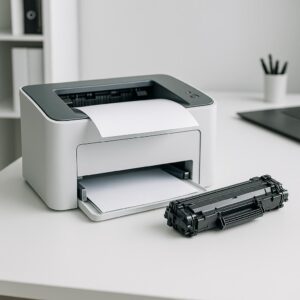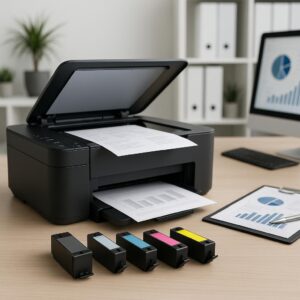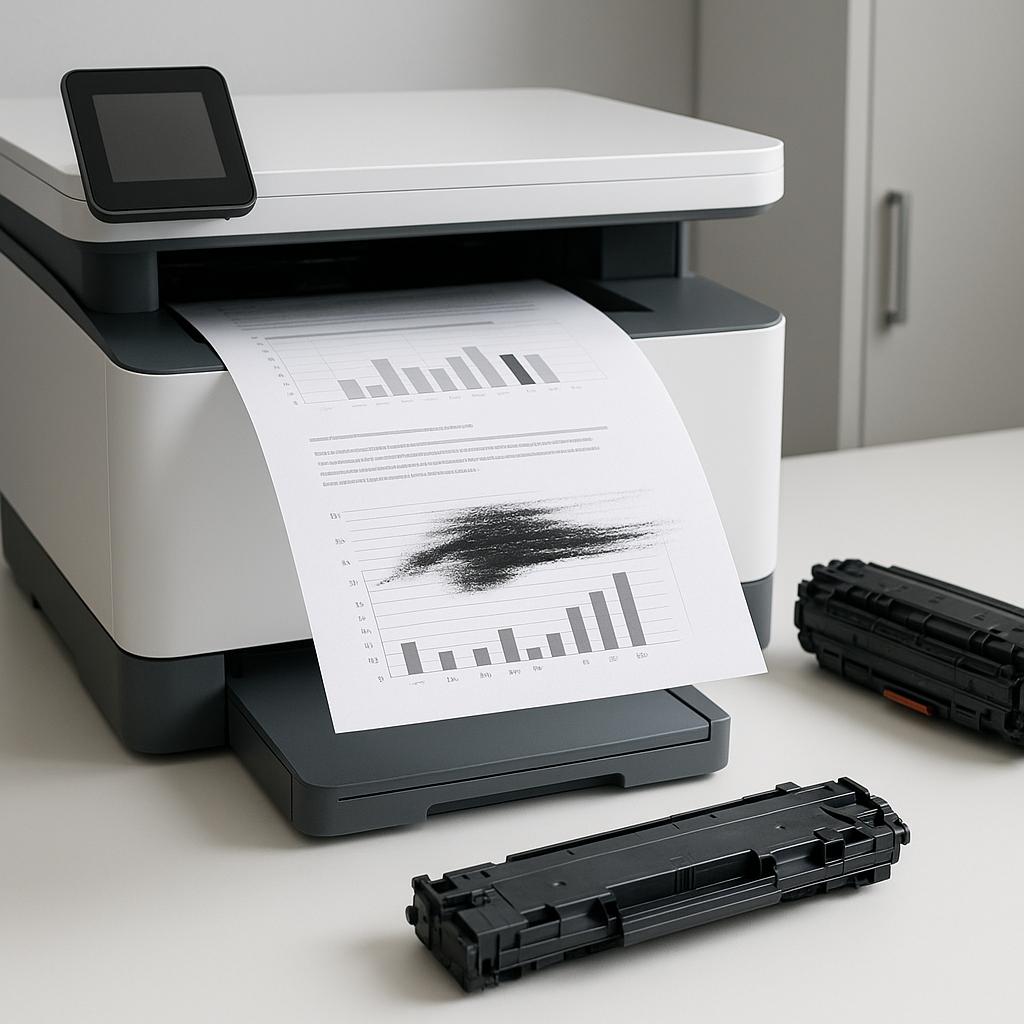
Zużyte lub nieoryginalne tusze, zanieczyszczona głowica drukująca lub niewłaściwe ustawienia papieru mogą powodować rozmazywanie druku w drukarce HP.
Drukowanie dokumentów, które są wyraźne i czytelne, jest kluczowe dla wielu użytkowników drukarek. Kiedy jednak pojawiają się problemy z rozmazywaniem druku, może to być frustrujące i prowadzić do marnowania materiałów eksploatacyjnych. Istnieje kilka potencjalnych przyczyn tego problemu, które warto rozważyć oraz sposoby ich rozwiązywania.
Możliwe przyczyny rozmazywania druku
- Zużyte tusze: Tusze, które są bliskie wyczerpania, mogą powodować nieregularne nanoszenie atramentu na papier, co prowadzi do rozmazywania. Warto regularnie sprawdzać poziom tuszów i wymieniać je na nowe, gdy są prawie puste.
- Nieoryginalne tusze: Używanie tuszów nieoryginalnych może wpływać na jakość druku. Choć są one często tańsze, mogą nie być w pełni kompatybilne z drukarką, co prowadzi do problemów z drukowaniem.
- Zanieczyszczona głowica drukująca: Z czasem głowica drukująca może się zanieczyścić, co wpływa na jakość druku. Regularne czyszczenie głowicy drukującej jest kluczowe, aby utrzymać drukarkę w dobrym stanie.
- Ustawienia papieru: Nieodpowiednie ustawienia papieru w drukarce mogą powodować problemy z drukowaniem. Upewnij się, że rodzaj papieru i jego gramatura są zgodne z ustawieniami drukarki.
Jak zapobiegać i naprawiać problem?
Aby uniknąć problemów z rozmazywaniem druku, warto zastosować się do kilku praktycznych wskazówek:
- Regularne konserwacje: Regularne czyszczenie drukarki, w tym głowicy drukującej i rolek, zapobiega zanieczyszczeniom, które mogą wpływać na jakość druku.
- Sprawdzanie jakości tuszów: Upewnij się, że używasz tuszów odpowiedniej jakości, które są kompatybilne z Twoim modelem drukarki. Warto inwestować w oryginalne produkty lub sprawdzone zamienniki o wysokiej jakości.
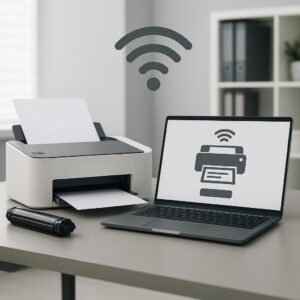
- Aktualizacja sterowników: Czasami problem z drukowaniem może wynikać z nieaktualnych sterowników. Regularna aktualizacja oprogramowania drukarki może pomóc w rozwiązaniu wielu problemów technicznych.
- Dostosowanie ustawień drukarki: Sprawdź ustawienia drukarki, aby upewnić się, że są one zgodne z rodzajem używanego papieru i preferowaną jakością druku.
Podsumowując, problem z rozmazywaniem druku w drukarkach HP można rozwiązać poprzez regularną konserwację, stosowanie odpowiednich tuszów oraz dostosowanie ustawień drukarki do używanych materiałów. Dzięki tym prostym działaniom można znacząco poprawić jakość wydruków i przedłużyć żywotność urządzenia.