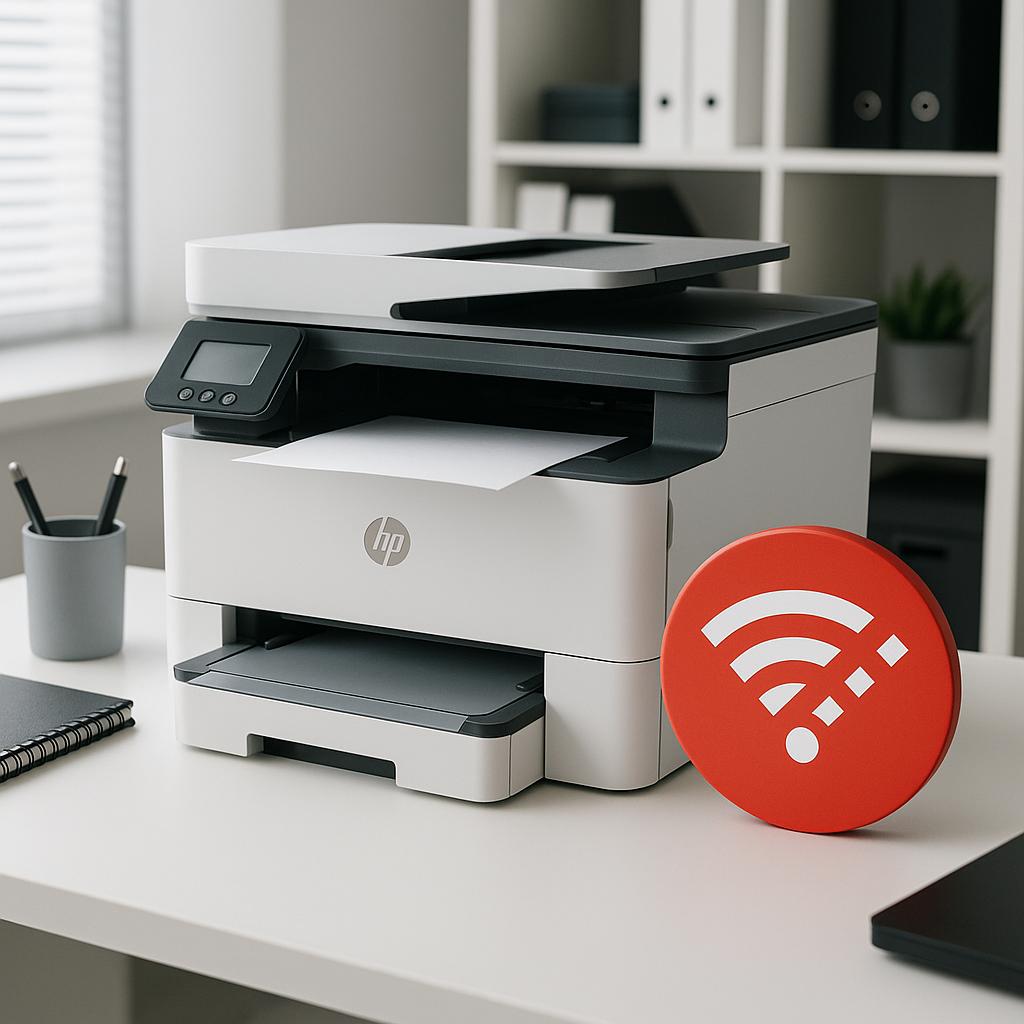
Problem z drukarką HP, która jest oznaczona jako offline, może być frustrujący, ale istnieje kilka kroków, które można podjąć, aby rozwiązać ten problem. Oto szczegółowy przewodnik, który pomoże Ci zidentyfikować i usunąć przyczynę tego problemu.
Sprawdzenie połączenia sieciowego
Jednym z najczęstszych powodów, dla których drukarka może być offline, jest problem z połączeniem sieciowym. Oto kilka kroków, które warto wykonać:
- Upewnij się, że drukarka jest podłączona do tej samej sieci Wi-Fi co komputer.
- Sprawdź, czy kabel sieciowy (jeśli używasz połączenia przewodowego) jest prawidłowo podłączony do drukarki i routera.
- Zrestartuj router, aby upewnić się, że nie ma problemów z połączeniem internetowym.
- W przypadku połączeń bezprzewodowych, upewnij się, że sygnał Wi-Fi jest wystarczająco silny.
Aktualizacja i sprawdzenie ustawień sterownika
Nieaktualne lub uszkodzone sterowniki mogą również powodować, że drukarka przechodzi w tryb offline. Aby to naprawić, wykonaj następujące kroki:
- Zaktualizuj sterowniki drukarki HP za pomocą oprogramowania producenta lub menedżera urządzeń w systemie operacyjnym.
- Przejdź do panelu sterowania, wybierz „Urządzenia i drukarki”, kliknij prawym przyciskiem myszy na ikonę drukarki i wybierz „Zobacz, co jest drukowane”. Następnie upewnij się, że opcja „Użyj drukarki w trybie offline” nie jest zaznaczona.
- Sprawdź, czy drukarka jest ustawiona jako domyślna.
Właściwe utrzymanie drukarki oraz regularna aktualizacja oprogramowania może znacznie zmniejszyć ryzyko pojawiania się problemów z połączeniem. Oprócz tego, okresowe czyszczenie elementów drukarki i wymiana tuszów zgodnie z zaleceniami producenta zapewnią jej długotrwałe i bezawaryjne działanie.
Podsumowując, problem z trybem offline w drukarkach HP najczęściej wynika z problemów z połączeniem sieciowym lub nieaktualnymi sterownikami. Regularna konserwacja i monitorowanie stanu urządzenia pomogą uniknąć tego rodzaju kłopotów w przyszłości.