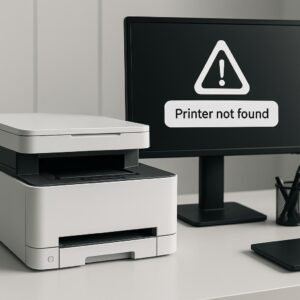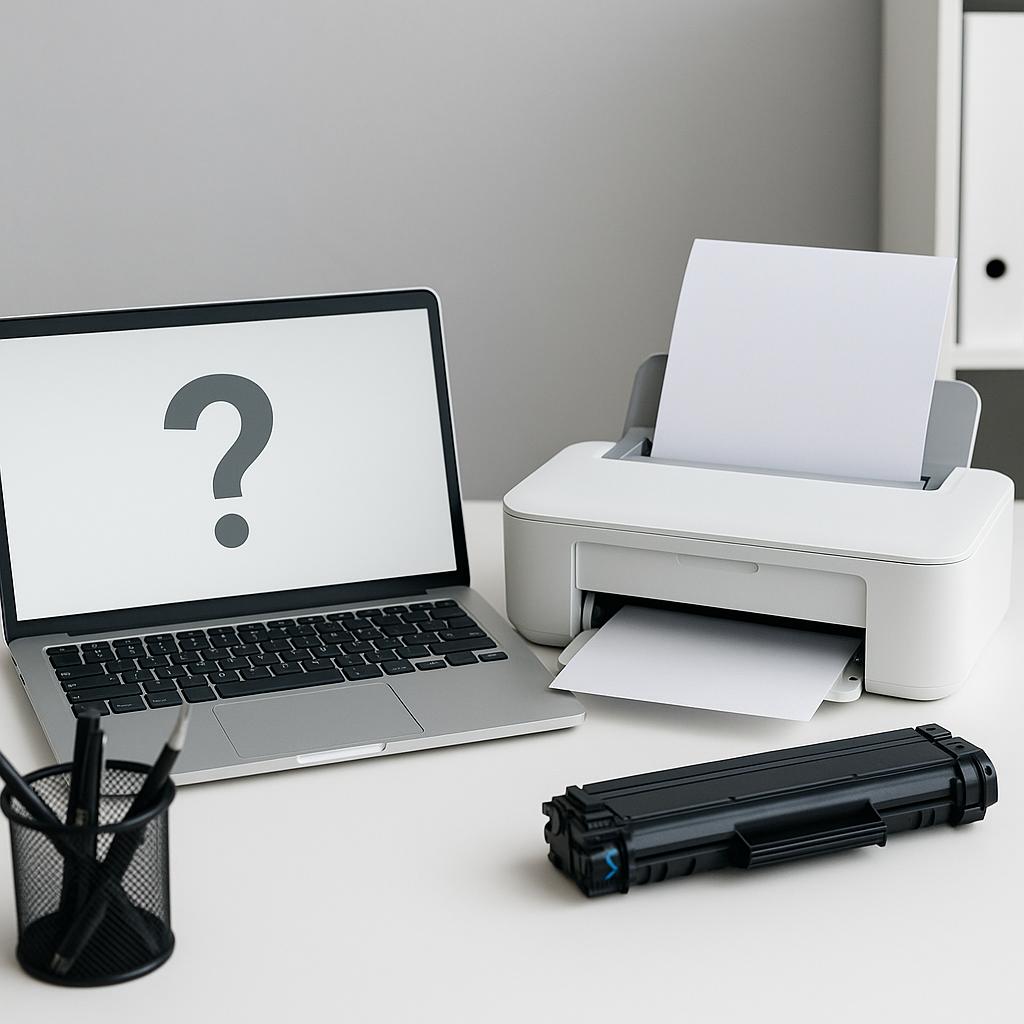
Współczesne drukarki są coraz bardziej zaawansowane technologicznie, co sprawia, że ich konfiguracja i użytkowanie mogą czasami sprawiać problemy. Jednym z najczęstszych problemów, z jakimi użytkownicy się spotykają, jest sytuacja, gdy komputer nie wykrywa drukarki. W takim przypadku warto wykonać kilka podstawowych kroków, aby zdiagnozować i rozwiązać problem.
Sprawdzenie połączenia drukarki z komputerem
Na początek warto upewnić się, że połączenie pomiędzy drukarką a komputerem jest prawidłowe. Jeśli używasz połączenia kablowego, sprawdź, czy kabel USB jest dobrze podłączony zarówno do drukarki, jak i do komputera. W przypadku połączenia bezprzewodowego upewnij się, że drukarka jest połączona z tą samą siecią Wi-Fi, co komputer.
- Sprawdź, czy urządzenia są włączone.
- Upewnij się, że kabel USB nie jest uszkodzony, a porty działają poprawnie.
- W przypadku sieci Wi-Fi sprawdź, czy drukarka i komputer są podłączone do tej samej sieci.
Aktualizacja sterowników drukarki
Nieaktualne lub uszkodzone sterowniki mogą być przyczyną wielu problemów z wykrywaniem drukarki. Aby zaktualizować sterowniki, odwiedź stronę producenta drukarki i pobierz najnowsze wersje. Możesz też skorzystać z funkcji automatycznej aktualizacji systemu operacyjnego.
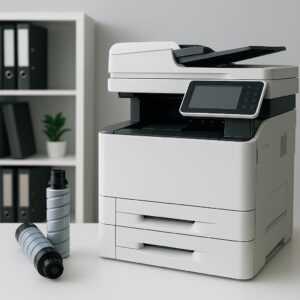
Warto również rozważyć zakup zamiennika toneru, takiego jak ten model do drukarek Ricoh, który oferuje wysoką jakość druku przy niższych kosztach.
Po zainstalowaniu lub zaktualizowaniu sterowników, zrestartuj komputer i drukarkę, aby upewnić się, że zmiany zostały poprawnie zastosowane.
Na koniec, sprawdź, czy drukarka jest ustawiona jako domyślna. W systemie Windows można to zrobić wchodząc w „Ustawienia urządzeń” i zaznaczając odpowiednią opcję przy nazwie drukarki.
Podsumowując, wykrycie drukarki przez komputer często wymaga sprawdzenia kilku podstawowych elementów, takich jak połączenie, sterowniki oraz ustawienia systemowe. Dzięki tym działaniom możesz szybko i skutecznie rozwiązać większość problemów związanych z wykrywaniem drukarki.