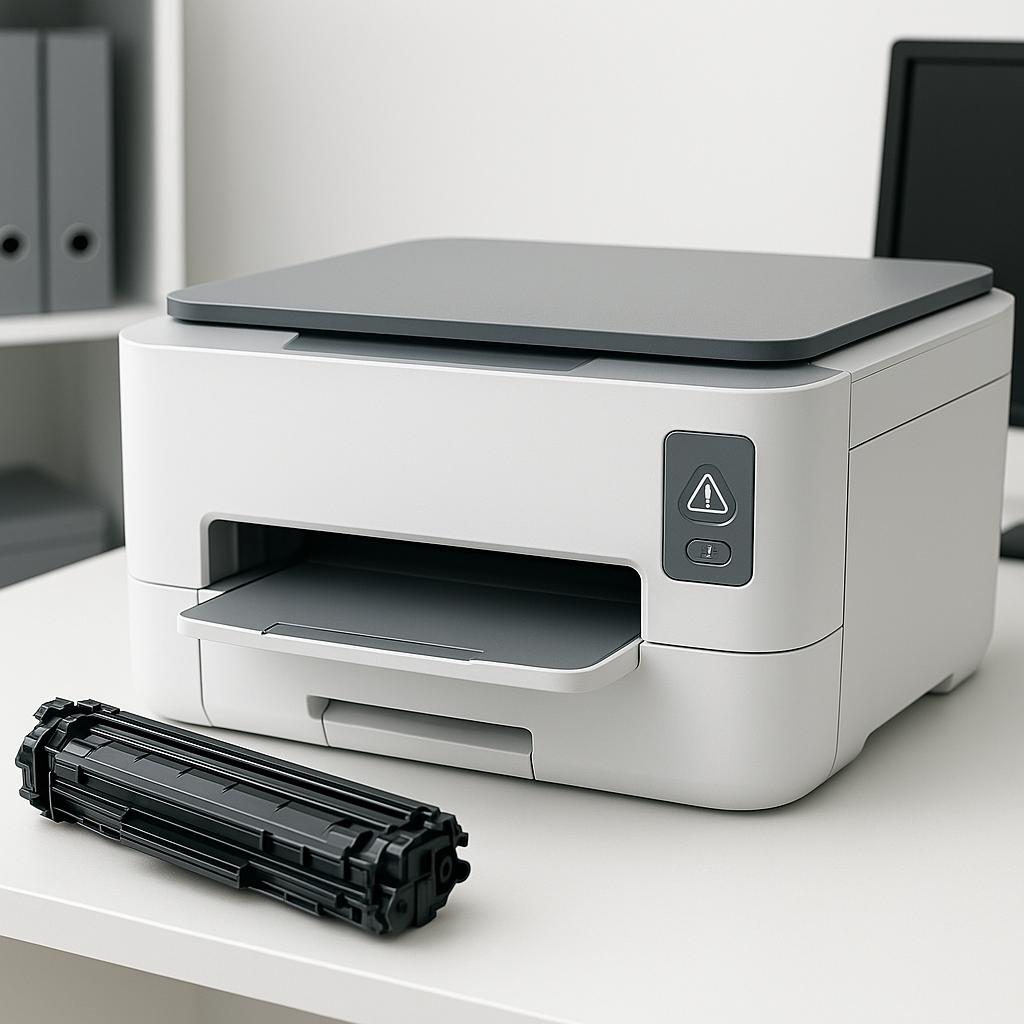
Drukarki HP, jak wiele innych nowoczesnych urządzeń, wyposażone są w systemy informujące użytkownika o stanie urządzenia oraz ewentualnych problemach. Migający wykrzyknik jest jednym z takich sygnałów ostrzegawczych. Aby skutecznie rozwiązać problem, warto zrozumieć, co może być jego przyczyną.
Najczęstsze przyczyny migającego wykrzyknika
Migający wykrzyknik w drukarce HP może oznaczać kilka różnych problemów. Oto najczęstsze z nich:
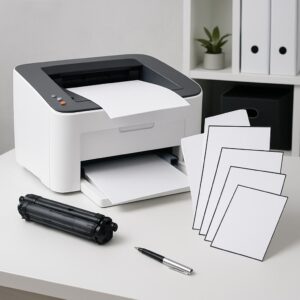
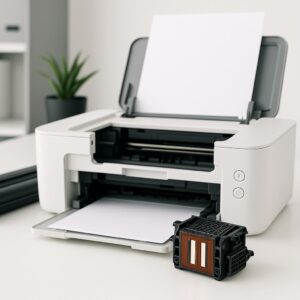
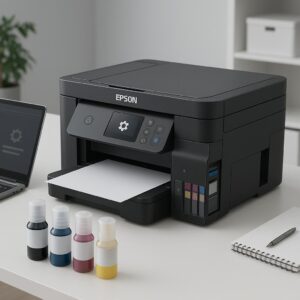
- Niski poziom tuszów lub tonera: Drukarka może sygnalizować, że tusze lub toner zbliżają się do końca. Warto wtedy sprawdzić poziom materiałów eksploatacyjnych i przygotować się na ich wymianę.
- Zacięcie papieru: Upewnij się, że w drukarce nie ma zaciętego papieru. W razie potrzeby delikatnie usuń zacięty papier, postępując zgodnie z instrukcjami producenta.
- Brak papieru: Sprawdź, czy w podajniku znajduje się papier. Jeśli nie, uzupełnij go i spróbuj ponownie.
- Problemy z połączeniem: Czasami migający wykrzyknik może sygnalizować problem z połączeniem sieciowym lub USB. Sprawdź, czy drukarka jest poprawnie podłączona do komputera lub sieci.
Jak rozwiązać problem?
Aby skutecznie rozwiązać problem sygnalizowany przez migający wykrzyknik, wykonaj następujące kroki:
- Sprawdź komunikaty na ekranie: Drukarki HP często wyświetlają szczegółowe komunikaty o błędach na ekranie lub w oprogramowaniu zainstalowanym na komputerze. Zwróć uwagę na te informacje, aby dokładnie zidentyfikować problem.
- Wymień tusze lub toner: Jeśli problem dotyczy niskiego poziomu tuszów lub tonera, wymień je na nowe. Pamiętaj, aby zawsze używać odpowiednich materiałów eksploatacyjnych zalecanych przez producenta.
- Usuń zacięty papier: Postępuj zgodnie z instrukcjami producenta, aby usunąć zacięty papier. Upewnij się, że drukarka jest wyłączona przed rozpoczęciem pracy.
- Sprawdź połączenia: Upewnij się, że wszystkie kable są prawidłowo podłączone, a drukarka jest podłączona do sieci, jeśli to konieczne.
Jeśli problem nadal się utrzymuje po wykonaniu powyższych kroków, warto sprawdzić dokumentację dostarczoną z drukarką lub odwiedzić stronę internetową producenta w poszukiwaniu dodatkowych wskazówek i rozwiązań. Pamiętaj, że regularna konserwacja i dbałość o prawidłowe działanie drukarki mogą zapobiegać wielu problemom, zapewniając jej długotrwałe i bezproblemowe działanie.