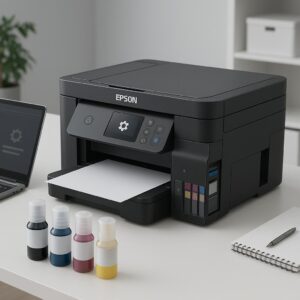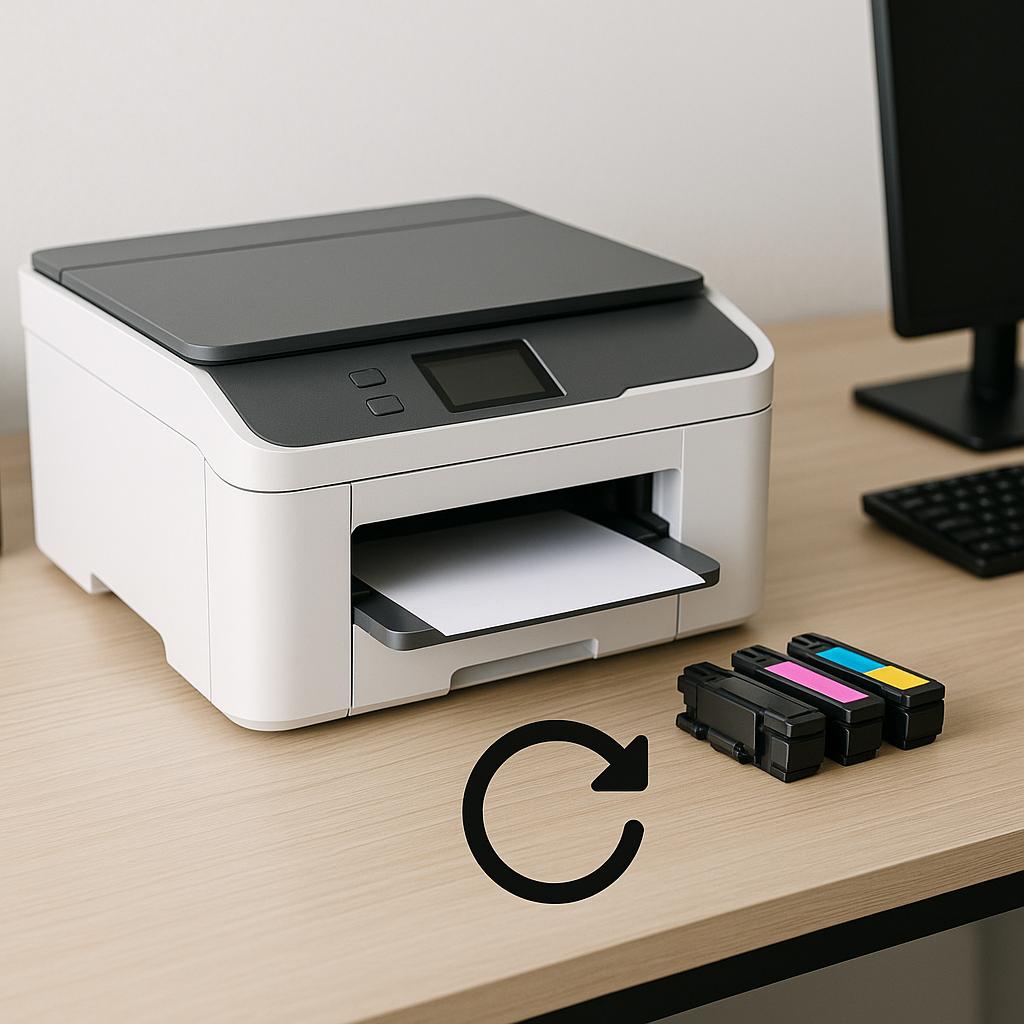
Resetowanie drukarki Epson może być konieczne w przypadku problemów z jakością wydruków lub błędów komunikowanych przez urządzenie. W wielu przypadkach prosty reset może pomóc w rozwiązaniu problemu bez potrzeby bardziej zaawansowanej interwencji. Poza fizycznym resetem przy użyciu przycisku zasilania, dostępne są także bardziej zaawansowane metody, takie jak użycie oprogramowania.
Metody resetowania drukarki Epson
Jednym z najprostszych sposobów na zresetowanie drukarki Epson jest użycie przycisku zasilania. Wystarczy przytrzymać go przez kilka sekund, co spowoduje wyłączenie urządzenia. Po chwili można włączyć drukarkę ponownie, co zazwyczaj rozwiązuje drobne problemy techniczne.
W przypadku bardziej uporczywych problemów, reset poziomu tuszów może być konieczny. Drukarki Epson często monitorują poziom tuszów, co może prowadzić do błędnych komunikatów o niskim poziomie atramentu, nawet gdy wkłady są pełne. W takiej sytuacji przydatne jest oprogramowanie Epson Adjustment Program. To narzędzie pozwala na zresetowanie liczników tuszów oraz innych ustawień drukarki.
Zakup zamienników tuszów
Jeśli planujesz zakup nowych tuszów do swojej drukarki Epson, warto rozważyć zamienniki, które oferują porównywalną jakość wydruku. Przykładem może być tusz zamiennik T0541 do Epson C13T05414010. Zamienniki te są często tańsze niż oryginalne wkłady, a jednocześnie zapewniają dobrą jakość wydruków.
Zakup odpowiednich tuszów i regularne resetowanie drukarki to klucz do utrzymania jej w dobrej kondycji i zapewnienia najwyższej jakości wydruków. Dzięki tym prostym krokom, Twój Epson będzie działał bez zarzutu przez długi czas.
Pamiętaj, aby zawsze postępować zgodnie z instrukcjami producenta i używać odpowiednich narzędzi oraz oprogramowania, aby uniknąć uszkodzenia drukarki.