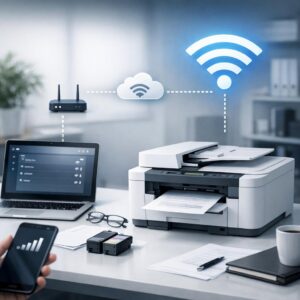
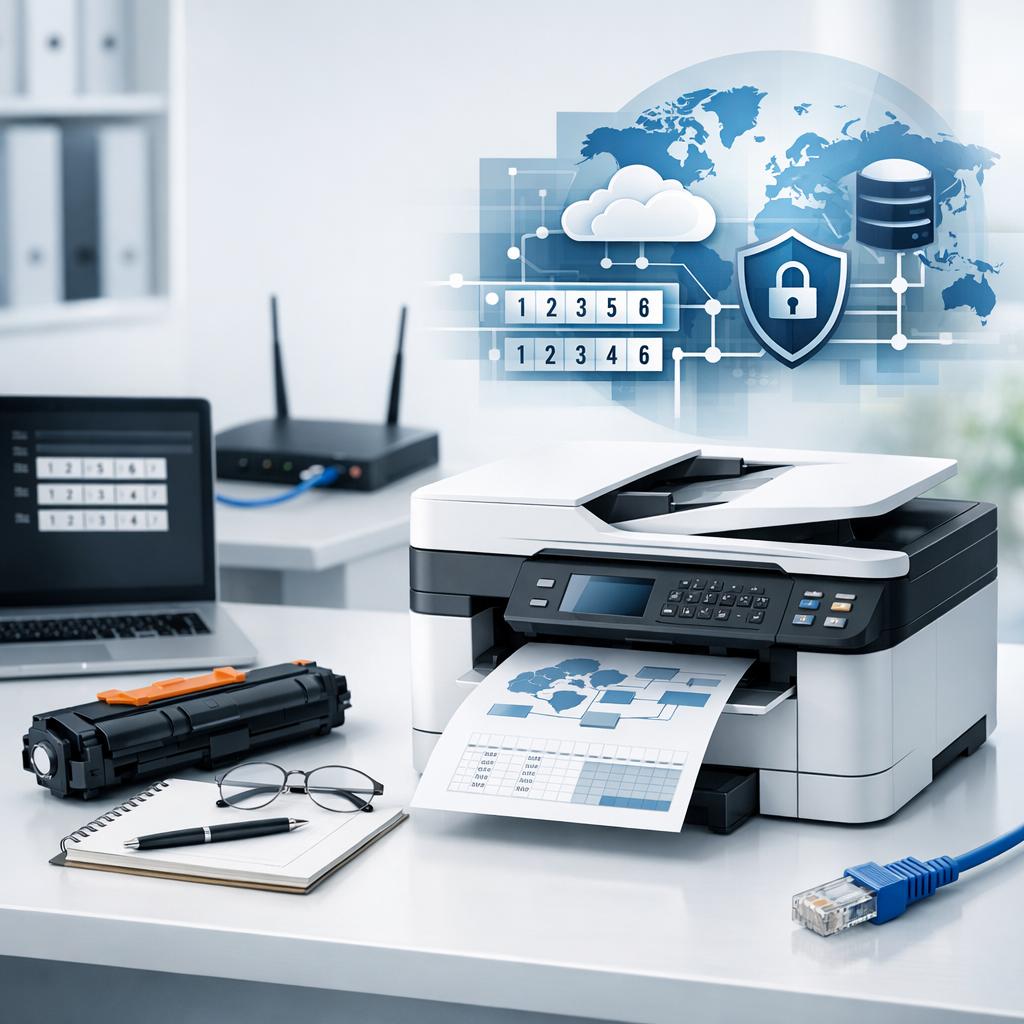
Ustawienie stałego adresu IP dla drukarki może być kluczowe dla zapewnienia stabilności jej pracy w sieci. W przypadku dynamicznych adresów IP przypisywanych przez serwer DHCP, mogą wystąpić sytuacje, w których drukarka zmieni adres IP, co utrudni jej odnalezienie przez inne urządzenia w sieci. Stały adres IP rozwiązuje ten problem, pozwalając na łatwy dostęp do drukarki i eliminując niepotrzebne komplikacje.
Dlaczego warto ustawić stałe IP?
Stałe IP dla drukarki pomaga uniknąć problemów z połączeniem, które mogą wystąpić, gdy urządzenia w sieci działają na dynamicznych IP. Korzyści z ustawienia stałego IP obejmują:
- Stabilność połączenia – drukarka zawsze będzie dostępna pod tym samym adresem.
- Łatwiejsze zarządzanie – ułatwia konfigurację urządzeń sieciowych, które muszą komunikować się z drukarką.
- Bezproblemowe drukowanie z różnych urządzeń – brak potrzeby ciągłego aktualizowania ustawień drukowania na komputerach i urządzeniach mobilnych.
Jak ustawić stałe IP w drukarce?
Proces ustawienia stałego adresu IP może się nieznacznie różnić w zależności od modelu drukarki, ale ogólne kroki są zazwyczaj podobne:
- Uzyskaj dostęp do ustawień sieciowych drukarki – Można to zrobić za pomocą panelu sterowania na drukarce lub poprzez interfejs webowy drukarki. Interfejs webowy często można otworzyć wpisując aktualny adres IP drukarki w przeglądarce internetowej.
- Zlokalizuj opcję konfiguracji adresu IP – W ustawieniach sieciowych znajdź sekcję dotyczącą adresów IP. Może być oznaczona jako „Konfiguracja IP”, „Ustawienia sieciowe” lub podobnie.
- Wprowadź stały adres IP – Upewnij się, że wybrany adres IP nie jest w konflikcie z innymi urządzeniami w sieci. Dobrym pomysłem jest użycie adresu IP spoza zakresu przydzielanego przez DHCP.
- Zapisz zmiany – Po wprowadzeniu adresu IP, upewnij się, że zachowasz wszystkie wprowadzone zmiany.
- Sprawdź połączenie – Po zapisaniu zmian, przetestuj połączenie z drukarką z różnych urządzeń w sieci, aby upewnić się, że wszystko działa poprawnie.
Pamiętaj, że regularna konserwacja i przegląd ustawień sieciowych drukarki mogą przyczynić się do jej niezawodnej pracy. Dodatkowo, w razie problemów z drukowaniem, warto sprawdzić czy adres IP drukarki jest poprawnie skonfigurowany.
Ustawienie stałego IP to krok, który może znacząco ułatwić korzystanie z drukarki w środowisku domowym lub biurowym, eliminując niepotrzebne przeszkody związane z dostępem do urządzenia przez inne komputery czy urządzenia mobilne.
Podsumowując, konfiguracja stałego adresu IP dla drukarki to prosta czynność, która może znacząco poprawić komfort użytkowania i zarządzanie urządzeniem w sieci.