Drukarka Brother DCP-T525W to urządzenie wielofunkcyjne, które pozwala na skanowanie dokumentów w wysokiej jakości. Aby w pełni wykorzystać możliwości tego urządzenia, warto zapoznać się z kilkoma podstawowymi krokami i najlepszymi praktykami dotyczącymi procesu skanowania.
Przygotowanie do skanowania
Przed rozpoczęciem skanowania upewnij się, że drukarka jest prawidłowo podłączona do komputera i sieci Wi-Fi. Sprawdź, czy wszystkie sterowniki są zainstalowane i aktualne. Możesz to zrobić, odwiedzając stronę wsparcia producenta lub korzystając z dołączonego oprogramowania.
- Podłącz drukarkę do źródła zasilania i włącz urządzenie.
- Upewnij się, że komputer jest połączony z tą samą siecią Wi-Fi co drukarka.
- Sprawdź, czy w drukarce nie brakuje tuszów i czy papier jest prawidłowo załadowany.
Proces skanowania
Aby rozpocząć skanowanie, wykonaj następujące kroki:
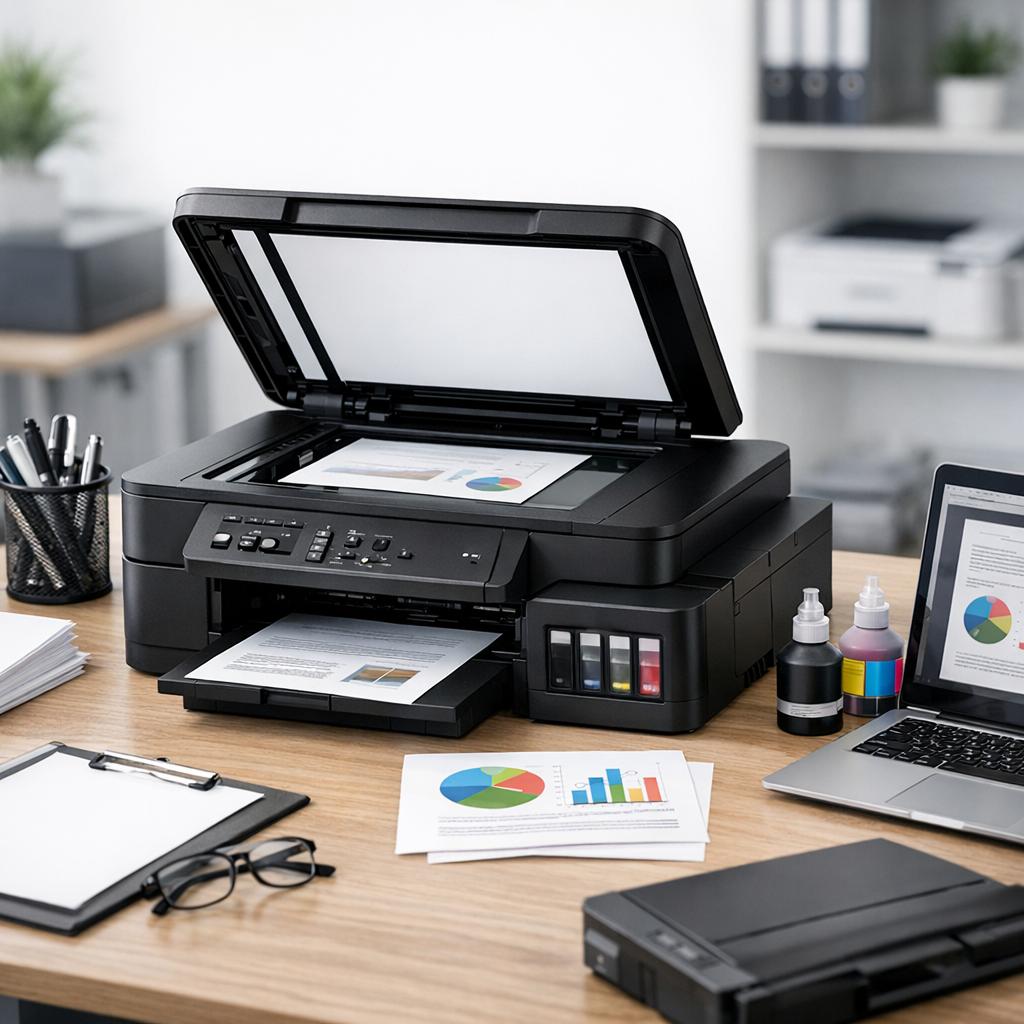
- Otwórz pokrywę skanera i umieść dokument na szybie skanera stroną do dołu, zgodnie z oznaczeniami.
- Naciśnij przycisk „Skanuj” na panelu sterowania drukarki.
- Wybierz rodzaj skanowania, który chcesz wykonać: do pliku, do e-maila, czy bezpośrednio do komputera.
- Postępuj zgodnie z instrukcjami wyświetlanymi na ekranie, aby dokończyć proces skanowania.
Jeśli skanujesz dokumenty bezpośrednio na komputer, upewnij się, że aplikacja Brother iPrint&Scan jest zainstalowana i skonfigurowana. Pozwoli to na bardziej intuicyjne zarządzanie procesem skanowania i edycję zeskanowanych dokumentów.
Rozwiązywanie problemów
W przypadku problemów ze skanowaniem, takich jak brak połączenia z komputerem lub niska jakość obrazu, oto kilka kroków, które mogą pomóc w ich rozwiązaniu:
- Sprawdź, czy drukarka jest prawidłowo podłączona do sieci i czy komputer rozpoznaje urządzenie.
- Upewnij się, że sterowniki są aktualne. Możesz je zaktualizować za pomocą oprogramowania Brother.
- Jeśli jakość skanowania jest niezadowalająca, wyczyść szybę skanera miękką, suchą ściereczką, aby usunąć kurz i odciski palców.
Pamiętaj, że regularna konserwacja i dbanie o sprzęt może znacznie przedłużyć żywotność drukarki i zapewnić jej niezawodność. Stosowanie się do powyższych wskazówek pozwoli cieszyć się bezproblemowym skanowaniem z użyciem Brother DCP-T525W.
W przypadku dalszych problemów zawsze warto sprawdzić rozszerzoną dokumentację dostarczoną z drukarką, która zawiera szczegółowe instrukcje dotyczące różnych funkcji urządzenia.