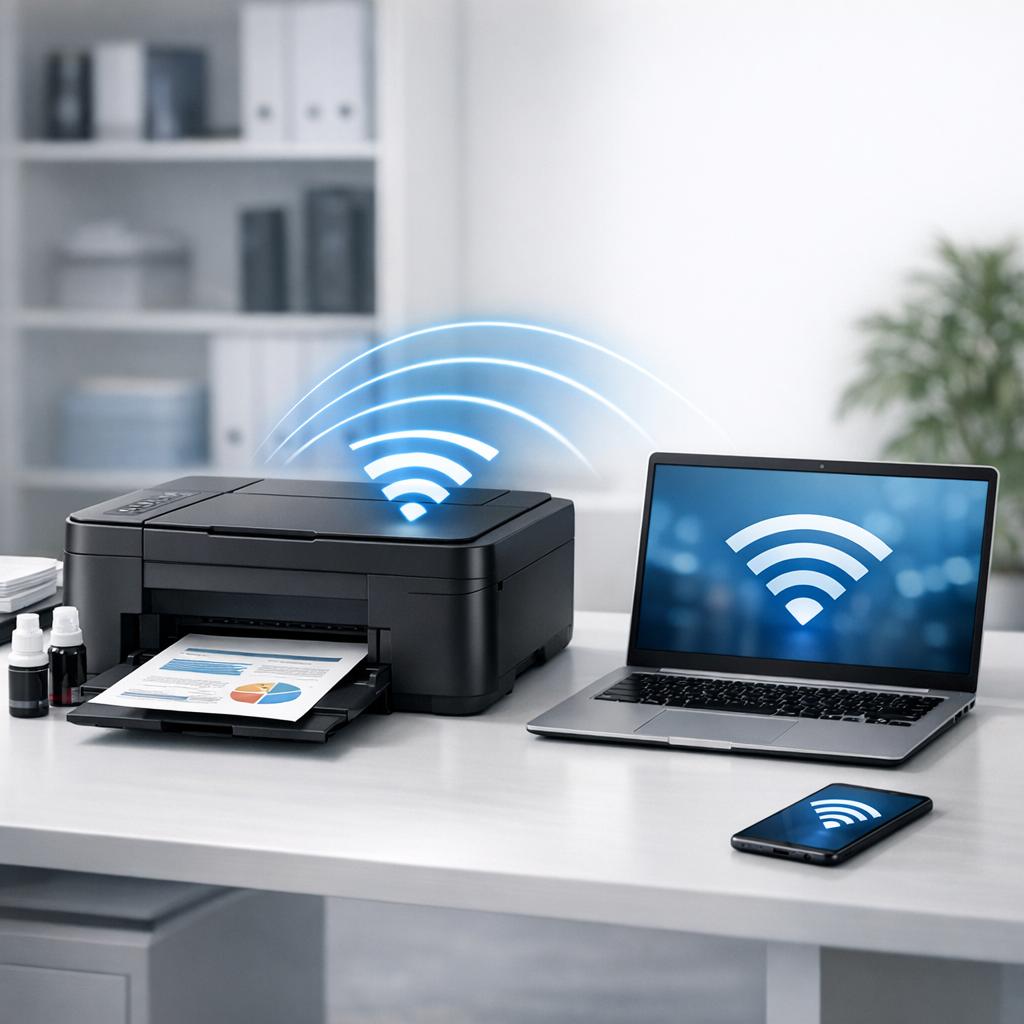
Podłączenie drukarki Canon do laptopa bez użycia kabli może wydawać się skomplikowanym procesem, ale z odpowiednim podejściem można to zrobić szybko i sprawnie. W tym artykule omówimy kroki potrzebne do skonfigurowania połączenia bezprzewodowego, a także kilka wskazówek dotyczących rozwiązywania problemów, które mogą się pojawić.
Przygotowanie drukarki i laptopa
Przed rozpoczęciem procesu instalacji upewnij się, że drukarka jest włączona i znajduje się w zasięgu sieci Wi-Fi, z której zamierzasz korzystać. Następnie upewnij się, że laptop jest połączony z tą samą siecią Wi-Fi.
- Włącz drukarkę i upewnij się, że ma zainstalowane tusze.
- Sprawdź, czy lampka sygnalizująca połączenie Wi-Fi na drukarce miga.
- Na laptopie otwórz panel sterowania lub ustawienia systemowe, aby skonfigurować połączenie.
Kroki instalacji
Proces podłączenia drukarki Canon do sieci Wi-Fi różni się w zależności od modelu, ale ogólne kroki są zazwyczaj podobne.
- Naciśnij przycisk Wi-Fi na drukarce, aż zacznie migać niebieska lampka.
- Na laptopie otwórz ustawienia sieci bezprzewodowej i wyszukaj dostępne sieci.
- Wybierz sieć Wi-Fi o nazwie zgodnej z modelem drukarki Canon.
- Po wybraniu sieci, postępuj zgodnie z instrukcjami na ekranie, aby pobrać i zainstalować odpowiednie sterowniki.
Jeśli wszystko poszło zgodnie z planem, drukarka powinna być gotowa do użycia. Pamiętaj, że w przypadku nowych tuszów ważne jest, aby były odpowiednio zainstalowane, co zapewni prawidłowe działanie urządzenia.
Jeśli napotkasz problemy z połączeniem, sprawdź, czy sieć Wi-Fi działa prawidłowo oraz czy drukarka znajduje się w jej zasięgu. Możesz także spróbować zresetować ustawienia sieciowe drukarki i ponownie przeprowadzić proces instalacji.
Podsumowując, podłączenie drukarki Canon do laptopa bezprzewodowo wymaga kilku prostych kroków i upewnienia się, że wszystkie urządzenia są przygotowane do połączenia. Dzięki tym wskazówkom powinieneś bez problemu skonfigurować swoją drukarkę i cieszyć się wygodą drukowania bez kabli.