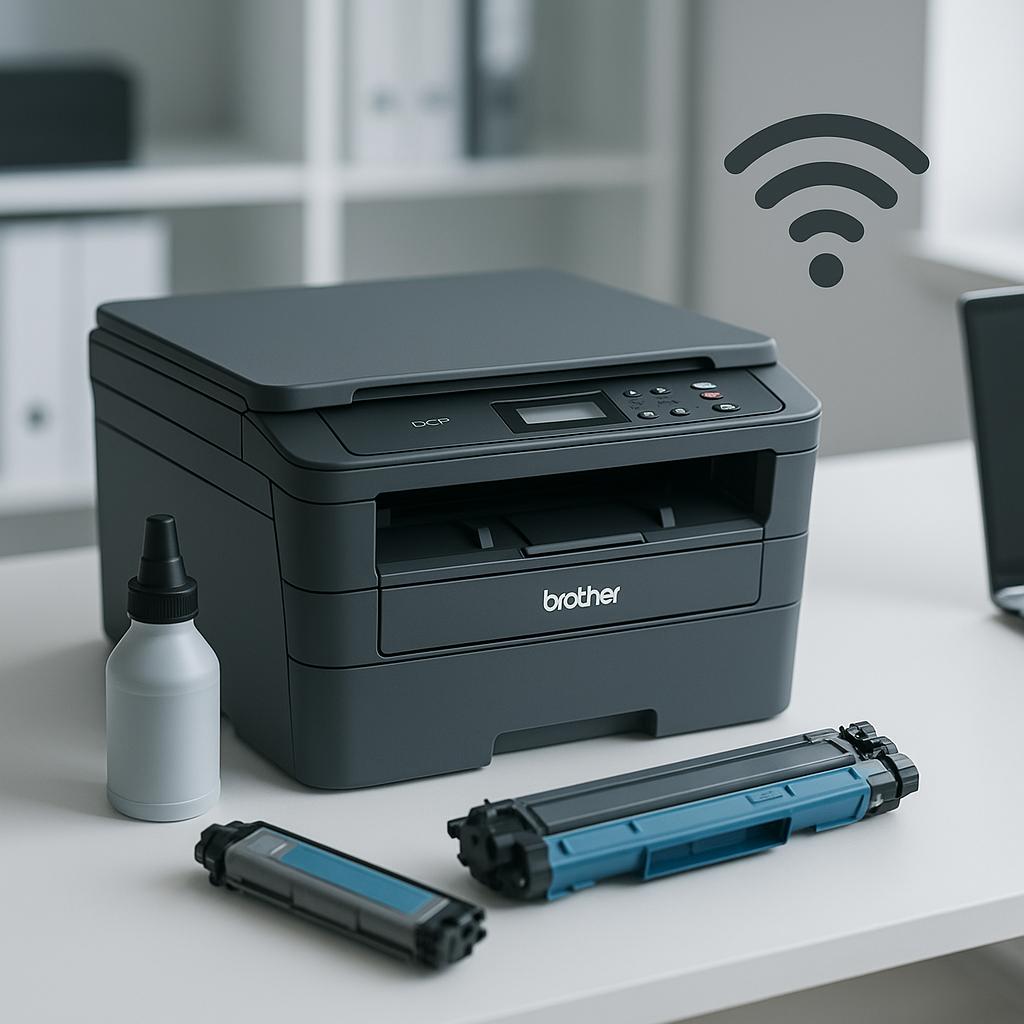
Podłączenie drukarki Brother DCP do sieci WiFi to kluczowy krok, który pozwala na wygodne drukowanie bezprzewodowe z różnych urządzeń. Proces ten jest stosunkowo prosty, ale wymaga kilku kroków, które należy wykonać w odpowiedniej kolejności. Poniżej przedstawiamy szczegółowe instrukcje, które pomogą Ci połączyć drukarkę z siecią bezprzewodową.
Przygotowanie do podłączenia
Zanim rozpoczniesz proces konfiguracji, upewnij się, że znasz nazwę swojej sieci WiFi (SSID) oraz hasło do niej. Upewnij się również, że drukarka jest włączona i znajduje się w zasięgu sygnału WiFi.
- Sprawdź sygnał WiFi: Upewnij się, że sygnał WiFi jest wystarczająco silny w miejscu, gdzie znajduje się drukarka.
- Odszukaj dane sieci: Zapisz nazwę sieci (SSID) i hasło, które będą potrzebne podczas konfiguracji.
Kroki konfiguracji
Po upewnieniu się, że masz wszystkie potrzebne informacje, możesz przystąpić do konfiguracji drukarki:
- Naciśnij przycisk „Menu” na panelu sterowania drukarki.
- Przejdź do sekcji „Network” (Sieć) i naciśnij przycisk „OK”.
- Wybierz „WLAN” i naciśnij „OK”.
- Wybierz „Setup Wizard” (Kreator konfiguracji) i naciśnij „OK”.
- Drukarka zacznie szukać dostępnych sieci WiFi. Gdy lista się pojawi, wybierz swoją sieć i naciśnij „OK”.
- Wprowadź hasło do sieci za pomocą klawiatury numerycznej drukarki i potwierdź „OK”.
- Poczekaj, aż drukarka połączy się z siecią. Jeśli proces zakończy się sukcesem, drukarka wyświetli komunikat potwierdzający połączenie.
Po zakończeniu konfiguracji, drukarka Brother DCP jest gotowa do pracy w sieci bezprzewodowej. Możesz teraz drukować dokumenty z komputera, smartfona lub tabletu, podłączonych do tej samej sieci WiFi.
Jeśli napotkasz problemy podczas konfiguracji, upewnij się, że hasło do sieci jest poprawne oraz że drukarka znajduje się w zasięgu sygnału WiFi. Może być również konieczne ponowne uruchomienie routera lub drukarki, aby rozwiązać problemy z połączeniem.
Regularne sprawdzanie stanu tuszów oraz czyszczenie głowic drukujących może również poprawić jakość wydruków i wydłużyć żywotność urządzenia. Pamiętaj, aby zawsze używać prawidłowej formy „tuszów” w przypadku omawiania wielu wkładów atramentowych.
Podsumowując, połączenie drukarki Brother DCP z siecią WiFi jest zadaniem łatwym do wykonania, jeśli postępujesz zgodnie z powyższymi instrukcjami. Dzięki temu możesz cieszyć się wygodą drukowania bezprzewodowego w domowym lub biurowym środowisku.