Problemy z wykrywaniem drukarki HP przez komputer mogą być frustrujące, zwłaszcza gdy pilnie potrzebujesz wydrukować dokumenty. Istnieje kilka przyczyn tego problemu, ale na szczęście wiele z nich można łatwo rozwiązać. Poniżej przedstawiamy kilka kroków, które pomogą zidentyfikować i usunąć problem.
Weryfikacja połączenia
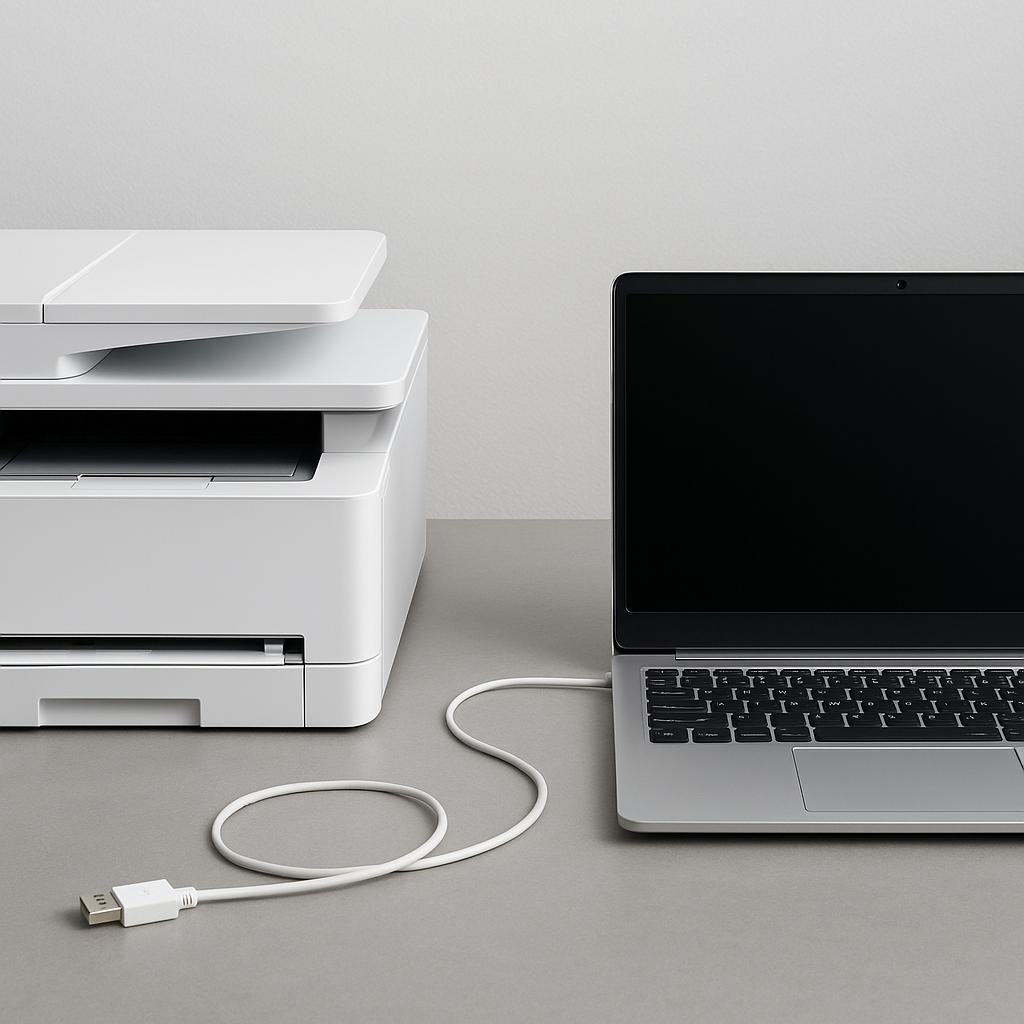
Pierwszym krokiem jest sprawdzenie, czy drukarka jest prawidłowo podłączona do komputera. W przypadku połączeń przewodowych upewnij się, że kabel USB jest dobrze wpięty zarówno do drukarki, jak i do komputera. Możesz też spróbować użyć innego portu USB, aby wykluczyć uszkodzenie gniazda.
Jeżeli korzystasz z drukarki bezprzewodowej, sprawdź, czy drukarka jest połączona z tą samą siecią Wi-Fi co komputer. Możesz to zrobić poprzez panel sterowania drukarki lub aplikację mobilną producenta. Często problemem jest zmiana hasła do sieci Wi-Fi lub resetowanie routera, co wymaga ponownego skonfigurowania drukarki.
Aktualizacja sterowników
Nieaktualne lub uszkodzone sterowniki mogą być kolejną przyczyną problemów z wykrywaniem drukarki. Aby zaktualizować sterowniki, odwiedź stronę internetową producenta drukarki HP i pobierz najnowsze oprogramowanie. Możesz również skorzystać z narzędzia Windows Update, które czasami automatycznie instaluje aktualizacje sterowników.
Po zaktualizowaniu sterowników uruchom ponownie komputer i sprawdź, czy drukarka została wykryta. Jeśli nie, może być konieczne jej ponowne zainstalowanie w systemie. W tym celu usuń urządzenie z listy drukarek w ustawieniach systemu i dodaj je ponownie.
Upewnij się również, że wszystkie połączenia zasilające drukarkę są prawidłowo podłączone i że urządzenie jest włączone. Czasami proste błędy, takie jak wyłączona drukarka, mogą być powodem problemów z wykrywaniem.
Podsumowując, upewnij się, że wszystkie połączenia są prawidłowe i że sterowniki są aktualne. Regularna konserwacja i dbałość o sprzęt zapewnią jego niezawodną pracę i uniknięcie problemów z wykrywaniem przez komputer.