Regularne czyszczenie głowicy drukującej w drukarce HP jest kluczowe dla utrzymania wysokiej jakości wydruków. Z czasem tusze mogą zasychać, co powoduje problemy z jakością druku, takie jak smugi lub brakujące linie. Poniżej znajduje się szczegółowy przewodnik dotyczący procesu czyszczenia głowicy drukującej w drukarkach HP.
Kiedy należy przeprowadzić czyszczenie głowicy drukującej?
Istnieje kilka sytuacji, w których czyszczenie głowicy drukującej jest zalecane:
- Gdy zauważysz pogorszenie jakości druku, takie jak blaknięcie kolorów lub smugi.
- Po dłuższym okresie nieużywania drukarki, co może prowadzić do zasychania tuszów.
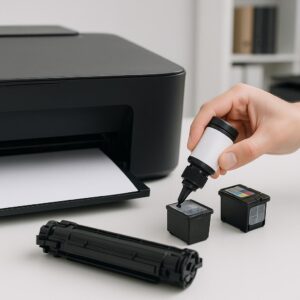
- Po wymianie tuszów, aby upewnić się, że nowe wkłady są prawidłowo zainstalowane i działają poprawnie.
Krok po kroku: Jak włączyć czyszczenie?
Proces czyszczenia głowicy drukującej w drukarce HP można przeprowadzić za pomocą panelu sterowania drukarki. Oto szczegółowe kroki:
- Upewnij się, że drukarka jest włączona i gotowa do pracy.
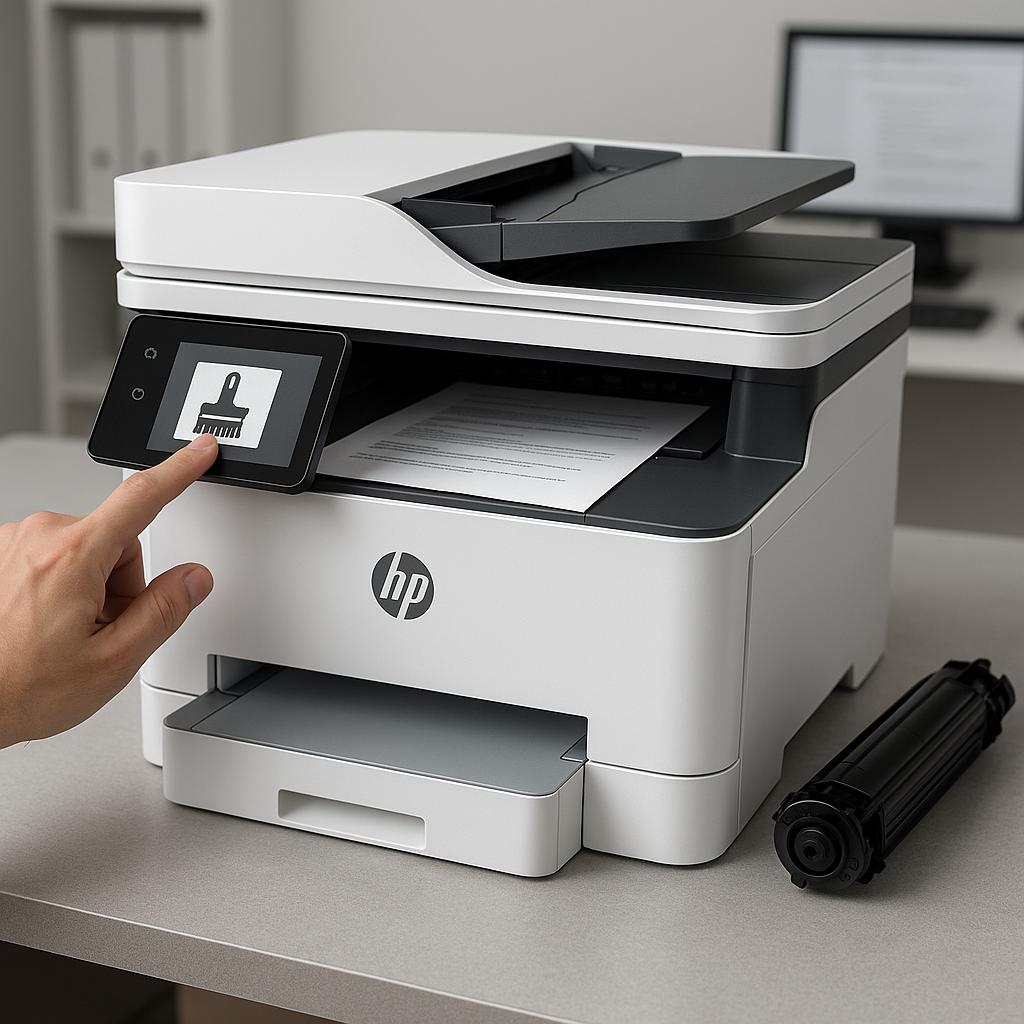
- Na panelu sterowania drukarki wybierz przycisk „Menu” lub „Ustawienia”.
- Przejdź do sekcji „Narzędzia” lub „Maintenance”, w zależności od modelu drukarki.
- Wybierz opcję „Czyszczenie głowicy drukującej”.
- Postępuj zgodnie z instrukcjami na ekranie, aby zakończyć proces czyszczenia.
Po zakończeniu procesu czyszczenia, warto wydrukować stronę testową, aby sprawdzić poprawność działania głowicy drukującej i jakość druku.
Warto pamiętać, że częste czyszczenie głowicy drukującej może zużywać więcej tuszów, dlatego zaleca się wykonywanie tej operacji tylko wtedy, gdy jest to konieczne.
Podsumowując, regularne czyszczenie głowicy drukującej jest kluczowe dla utrzymania optymalnej jakości druku. Dzięki powyższym wskazówkom, można w łatwy sposób przeprowadzić proces czyszczenia, co przyczyni się do długotrwałego i bezproblemowego użytkowania drukarki HP.