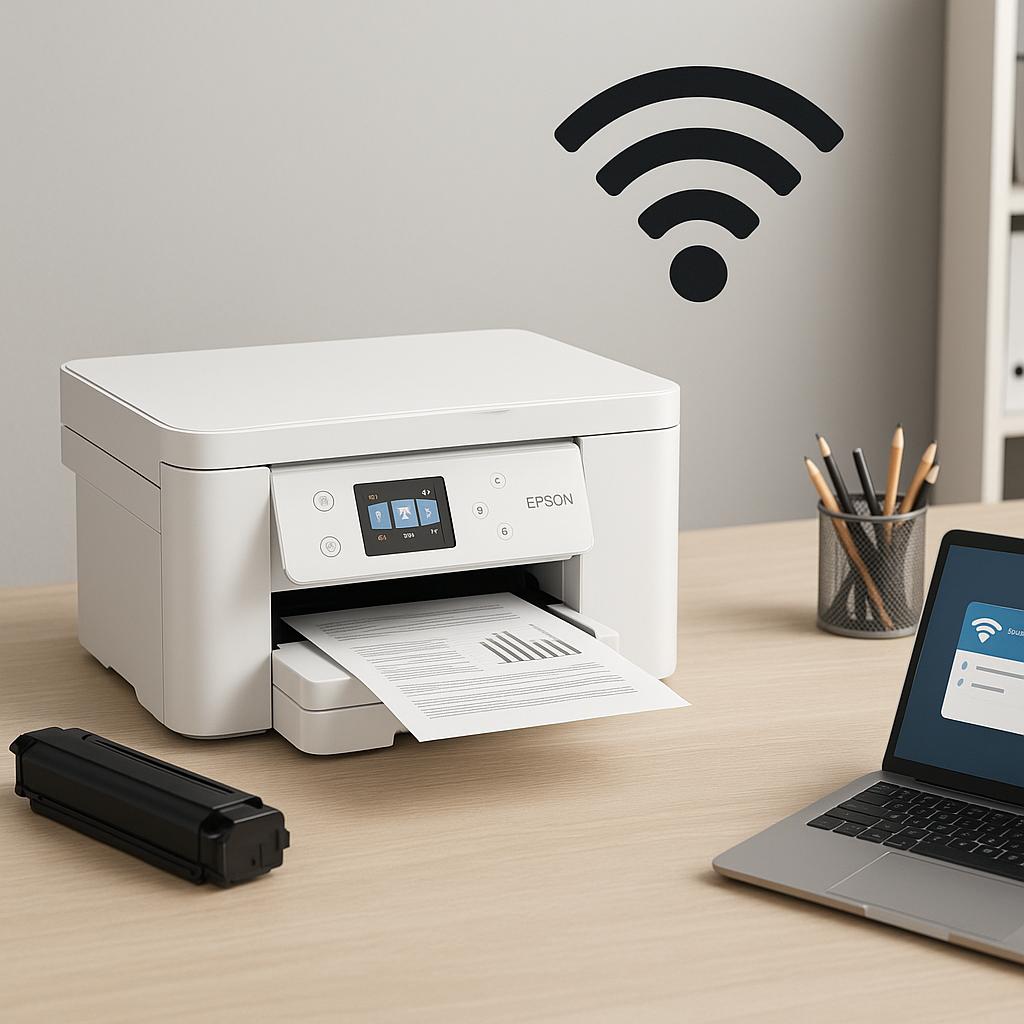
Zmiana sieci Wi-Fi w drukarce Epson może być konieczna w przypadku zmiany routera, zmiany hasła do sieci lub wprowadzania drukarki do nowej lokalizacji. Proces ten jest stosunkowo prosty, ale wymaga kilku kroków, które zostaną szczegółowo opisane poniżej.
Przygotowanie do zmiany sieci Wi-Fi
Zanim przystąpisz do zmiany sieci Wi-Fi, upewnij się, że masz dostęp do nowej sieci, a także znasz jej nazwę (SSID) i hasło. Warto również upewnić się, że drukarka jest włączona i znajduje się w zasięgu nowego routera.
- Upewnij się, że drukarka jest włączona.
- Sprawdź, czy nowy router działa poprawnie.
- Przygotuj nazwę nowej sieci (SSID) i hasło.
Kroki zmiany sieci Wi-Fi
Aby zmienić sieć Wi-Fi w drukarce Epson, postępuj według poniższych kroków:
- Na panelu sterowania drukarki naciśnij przycisk „Home” lub „Menu”, aby przejść do głównego ekranu.
- Wybierz opcję „Ustawienia” lub „Konfiguracja”, a następnie przejdź do sekcji „Sieć” lub „Ustawienia sieciowe”.
- Wybierz „Ustawienia Wi-Fi”, a następnie „Zmień sieć”.
- Z listy dostępnych sieci wybierz nową sieć Wi-Fi (SSID).
- Wprowadź hasło do nowej sieci Wi-Fi i zatwierdź.
- Poczekaj, aż drukarka połączy się z nową siecią.
Po zakończeniu procesu drukarka powinna być połączona z nową siecią i gotowa do pracy.
Jeśli napotkasz problemy podczas zmiany sieci, upewnij się, że hasło jest wpisane poprawnie i że drukarka znajduje się w zasięgu sieci. W przypadku dalszych trudności warto sprawdzić instrukcję obsługi drukarki lub odwiedzić stronę pomocy technicznej producenta.
Regularne przeglądanie i aktualizacja ustawień sieciowych w drukarce może pomóc w uniknięciu problemów z połączeniem i utrzymaniu jej w dobrym stanie technicznym. Pamiętaj także o regularnej konserwacji sprzętu, w tym wymianie tuszów i czyszczeniu drukarki, aby zapewnić jej długotrwałą i bezawaryjną pracę.
Dzięki tym prostym krokom możesz łatwo zmienić sieć Wi-Fi w swojej drukarce Epson, dostosowując ją do nowych warunków sieciowych.