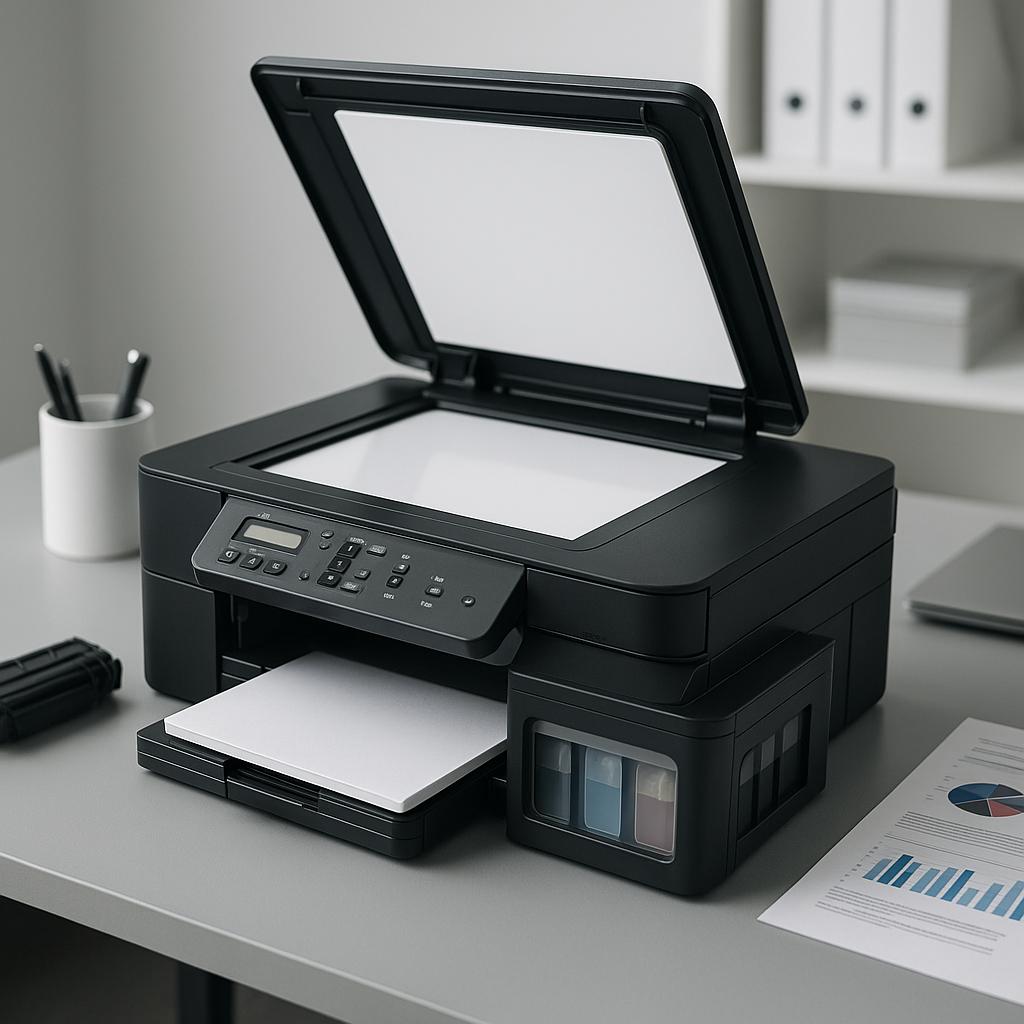
Skanowanie dokumentów za pomocą drukarki Brother DCP-T520W to prosty proces, który pozwala na szybkie i efektywne przenoszenie dokumentów do formatu cyfrowego. Poniżej znajdziesz szczegółowe instrukcje oraz porady dotyczące skanowania, które pomogą Ci w pełni wykorzystać możliwości Twojego urządzenia.
Przygotowanie do skanowania
Przed rozpoczęciem skanowania upewnij się, że drukarka jest prawidłowo podłączona do komputera oraz że wszystkie niezbędne sterowniki są zainstalowane. Warto również zwrócić uwagę na następujące kroki:
- Sprawdź, czy szyba skanera jest czysta, aby uniknąć zabrudzeń na zeskanowanym obrazie.
- Upewnij się, że dokument, który chcesz zeskanować, jest odpowiednio umieszczony na szybie skanera – twarzą do dołu, w narożniku oznaczonym odpowiednimi wskaźnikami.
- Jeśli skanujesz dokumenty wielostronicowe, rozważ użycie podajnika automatycznego, o ile Twoje urządzenie jest w niego wyposażone.
Proces skanowania
Aby rozpocząć skanowanie, wykonaj następujące kroki:
- Naciśnij przycisk „Skanuj” na panelu kontrolnym drukarki.
- Wybierz opcję skanowania na komputer lub urządzenie przenośne, jeśli jest taka możliwość.
- Na ekranie pojawią się instrukcje dotyczące dalszych kroków. Postępuj zgodnie z nimi, aby skonfigurować preferencje skanowania, takie jak format pliku, rozdzielczość czy miejsce zapisu.
- Po zakończeniu skanowania, zeskanowany dokument zostanie zapisany na Twoim komputerze w wybranym formacie.
Warto również regularnie sprawdzać oprogramowanie drukarki i sterowniki pod kątem aktualizacji, aby zapewnić najlepszą jakość skanowania i korzystanie z najnowszych funkcji.
Podsumowując, Brother DCP-T520W oferuje intuicyjny proces skanowania, który można dostosować do własnych potrzeb. Regularna konserwacja, jak czyszczenie szyby skanera oraz aktualizacja oprogramowania, zapewni długotrwałą i efektywną pracę urządzenia.