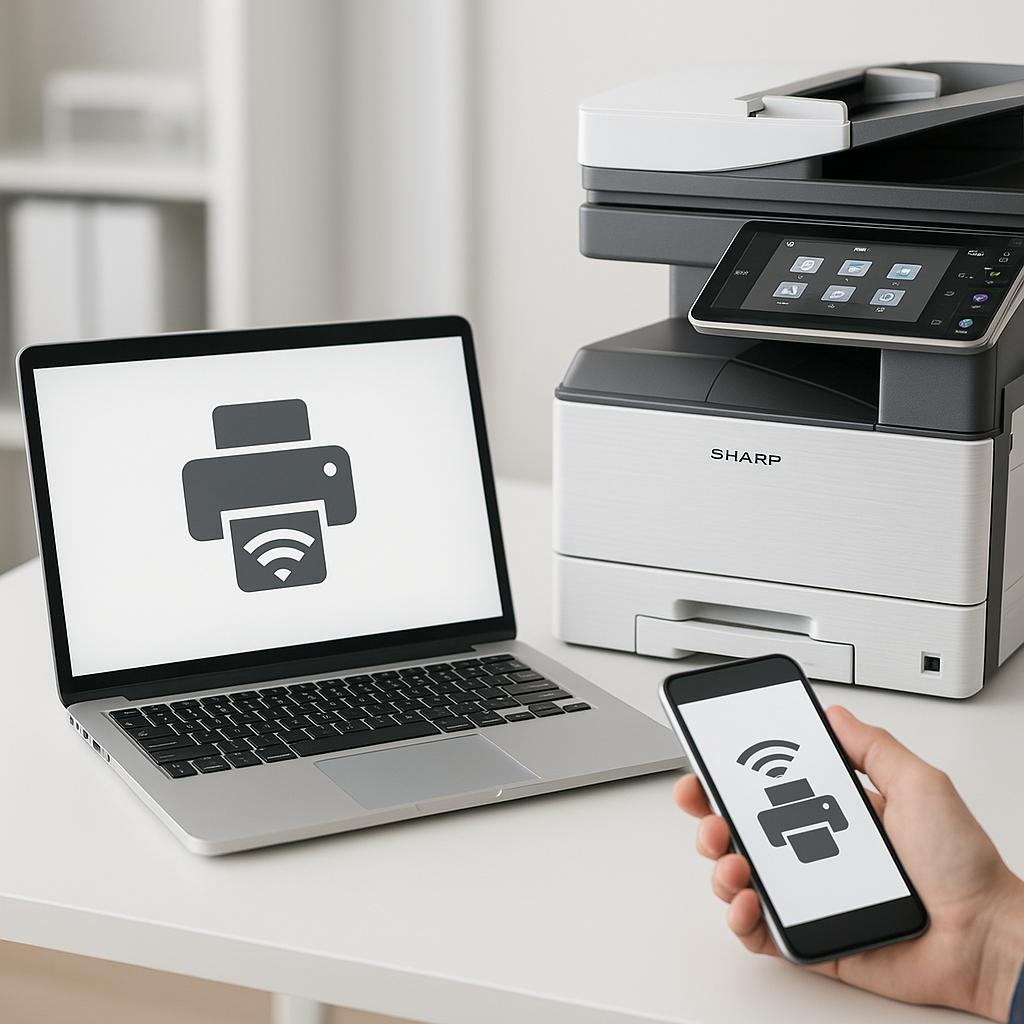
Podłączenie drukarki Sharp do sieci może wydawać się skomplikowane, ale z odpowiednim przewodnikiem jest to proces prosty i szybki. Dzięki połączeniu z siecią Wi-Fi możesz drukować dokumenty bezpośrednio ze swojego komputera, tabletu czy smartfona. Oto, jak to zrobić krok po kroku.
Przygotowanie drukarki do połączenia
Zanim rozpoczniesz proces łączenia drukarki z siecią, upewnij się, że drukarka jest włączona i gotowa do pracy. Sprawdź, czy jest wyposażona w odpowiednie tusze i papier. Następnie postępuj według poniższych kroków:
- Otwórz menu ustawień na panelu drukarki.
- Wybierz opcję „Sieć” lub „Wi-Fi”.
- Znajdź swoją sieć Wi-Fi z listy dostępnych sieci i wybierz ją.
- Wprowadź hasło do sieci Wi-Fi, jeśli jest wymagane.
- Potwierdź połączenie i poczekaj na komunikat o pomyślnym połączeniu.
Dodanie drukarki do urządzenia
Po upewnieniu się, że drukarka jest połączona z siecią Wi-Fi, musisz dodać ją do swojego urządzenia. Proces ten różni się w zależności od używanego systemu operacyjnego.
- Windows: Otwórz „Ustawienia” i przejdź do sekcji „Urządzenia”. Wybierz opcję „Drukarki i skanery”, a następnie kliknij „Dodaj drukarkę lub skaner”. System automatycznie wyszuka dostępne drukarki. Wybierz swoją drukarkę Sharp z listy.
- macOS: Otwórz „Preferencje systemowe” i wybierz „Drukarki i skanery”. Kliknij symbol plusa (+), aby dodać nową drukarkę. Wybierz swoją drukarkę Sharp z listy dostępnych urządzeń.
Po dodaniu drukarki do systemu, możesz rozpocząć drukowanie dokumentów. Pamiętaj, aby regularnie sprawdzać poziom tuszów i dokonywać ich wymiany, gdy zajdzie taka potrzeba, aby utrzymać wysoką jakość wydruków.
Podłączenie drukarki Sharp do sieci i jej konfiguracja to proces, który można z powodzeniem przeprowadzić samodzielnie. Dzięki temu zyskasz wygodę i oszczędność czasu przy codziennym drukowaniu.