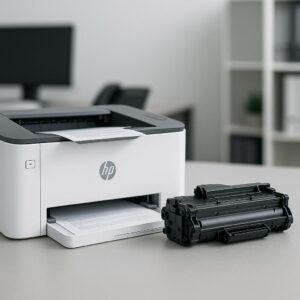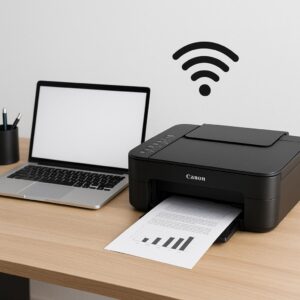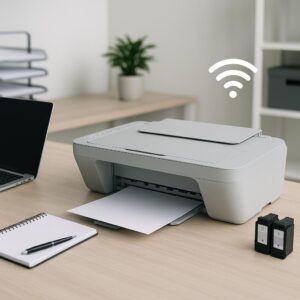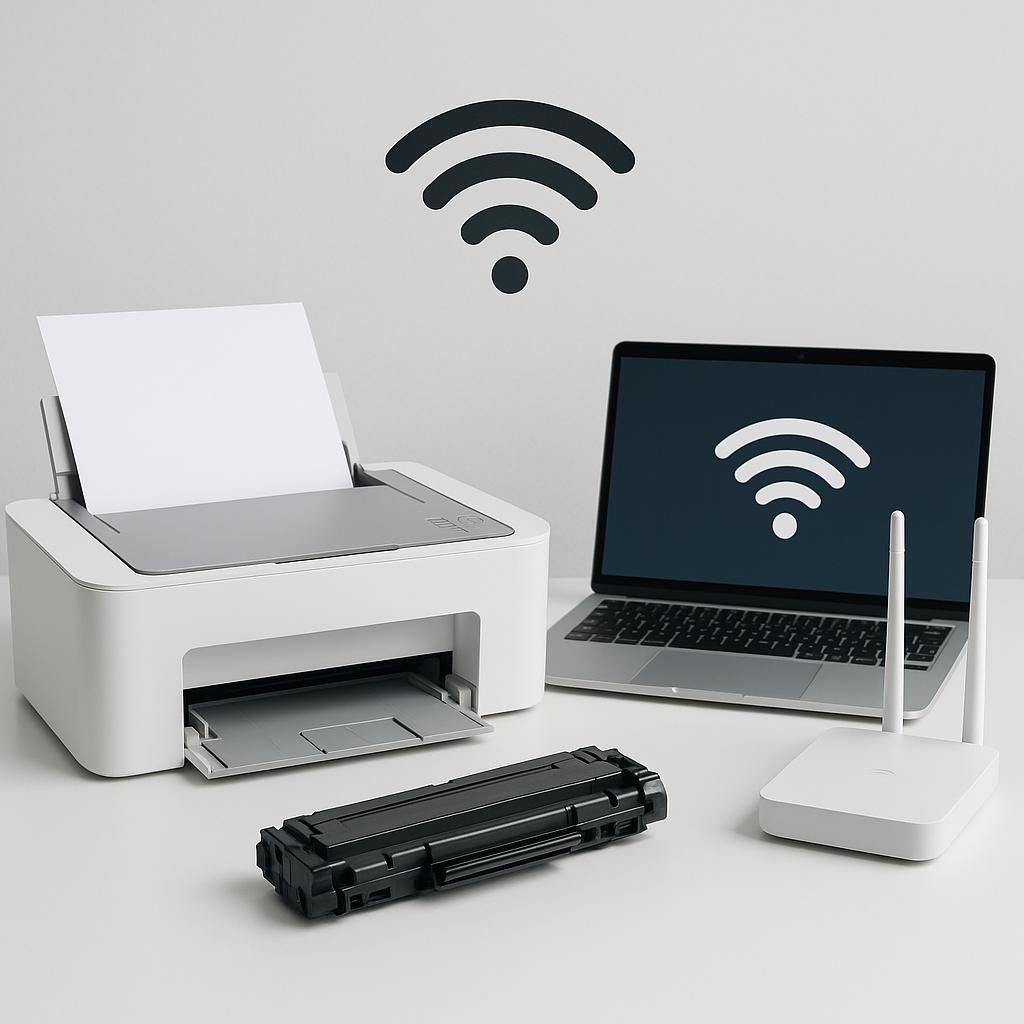
Dodanie drukarki do sieci domowej pozwala na wygodne korzystanie z niej przez różne urządzenia, takie jak komputery, smartfony czy tablety. Proces ten może różnić się w zależności od modelu drukarki, jednak ogólne zasady pozostają podobne. Poniżej przedstawiamy szczegółowy przewodnik, jak to zrobić.
Przygotowanie drukarki do połączenia z siecią
Przed rozpoczęciem konfiguracji upewnij się, że drukarka jest włączona i znajduje się w zasięgu sygnału Wi-Fi. Jeśli drukarka posiada ekran dotykowy lub panel sterowania, będzie można skonfigurować połączenie bezpośrednio na urządzeniu.
- Na ekranie drukarki wybierz opcję „Ustawienia” lub „Konfiguracja”.
- Przejdź do „Ustawienia sieci” lub „Bezprzewodowe”.
- Wybierz swoją sieć Wi-Fi z listy dostępnych sieci.
- Wprowadź hasło do sieci Wi-Fi, aby zakończyć konfigurację.
Konfiguracja za pomocą aplikacji producenta
Jeśli Twoja drukarka nie posiada ekranu dotykowego, możesz skorzystać z aplikacji producenta, takiej jak HP Smart, Canon Print, lub podobnej, dostępnej na komputerze lub smartfonie. Aplikacja poprowadzi Cię przez proces konfiguracji krok po kroku.
Pobierz aplikację na swoje urządzenie, uruchom ją i postępuj zgodnie z instrukcjami. Zazwyczaj aplikacja automatycznie rozpozna drukarkę i poprosi o wprowadzenie hasła do sieci Wi-Fi.
Pamiętaj, że drukarka musi być podłączona do tej samej sieci Wi-Fi, z której korzysta aplikacja na Twoim urządzeniu.
Dodanie drukarki do sieci domowej nie tylko ułatwia drukowanie z różnych urządzeń, ale także umożliwia korzystanie z dodatkowych funkcji, takich jak skanowanie do chmury czy drukowanie zdalne. Warto regularnie aktualizować oprogramowanie drukarki, aby zapewnić jej najlepszą wydajność i bezpieczeństwo.
Jeśli napotkasz problemy podczas konfiguracji, sprawdź, czy drukarka znajduje się w zasięgu sieci Wi-Fi i czy nie występują zakłócenia sygnału. W razie potrzeby zresetuj drukarkę lub router i spróbuj ponownie.
Podsumowując, dodanie drukarki do sieci domowej jest stosunkowo proste i pozwala na wygodne drukowanie z wielu urządzeń. Dzięki temu Twoje doświadczenie z drukowaniem stanie się bardziej wszechstronne i efektywne.