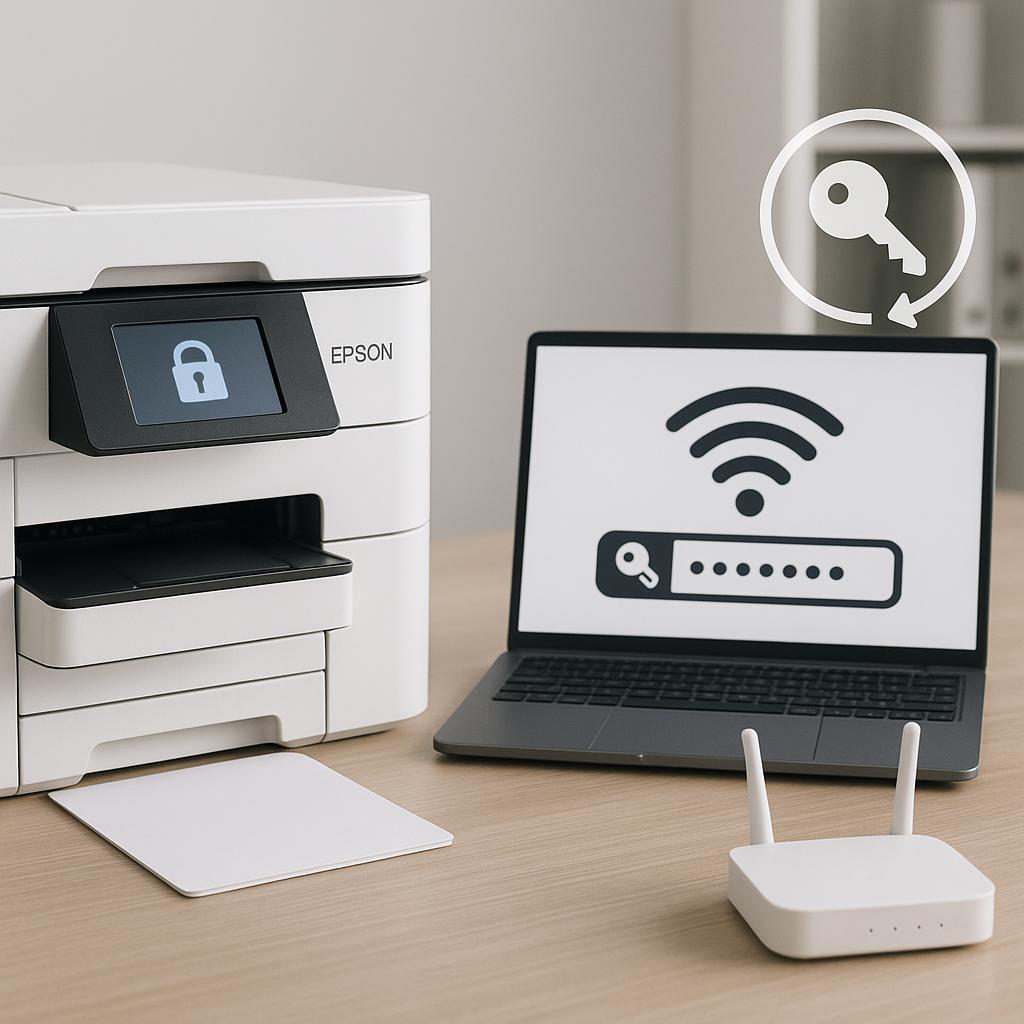
Aktualizacja hasła Wi-Fi w drukarce Epson jest niezbędna, gdy zmieniamy hasło naszej sieci domowej lub biurowej. Proces ten jest prosty, ale wymaga znajomości kilku kroków, które przeprowadzą nas przez konfigurację sieciową drukarki. Poniżej znajdziesz szczegółowy przewodnik, jak to zrobić.
Kroki do zaktualizowania hasła Wi-Fi
Aktualizacja hasła Wi-Fi w drukarce Epson może się różnić w zależności od modelu, ale ogólne kroki pozostają podobne. Oto przewodnik krok po kroku:
- Włącz drukarkę i upewnij się, że jest gotowa do pracy.
- Na panelu sterowania drukarki znajdź przycisk lub ikonę „Menu” i naciśnij go.
- Wybierz opcję „Ustawienia sieciowe” lub podobną, która odnosi się do połączeń sieciowych.
- Znajdź swoją sieć Wi-Fi z listy dostępnych sieci i wybierz ją.
- Wybierz opcję „Zmień hasło” lub „Aktualizuj hasło”.
- Wprowadź nowe hasło Wi-Fi za pomocą klawiatury ekranowej.
- Potwierdź zmiany i zapisz ustawienia.
- Drukarka powinna teraz połączyć się z siecią przy użyciu nowego hasła.
Porady dotyczące konfiguracji sieciowej
Podczas konfigurowania drukarki Epson, warto pamiętać o kilku dodatkowych kwestiach:
- Upewnij się, że drukarka znajduje się w zasięgu sygnału Wi-Fi.
- Sprawdź, czy router jest włączony i działa poprawnie.
- Jeśli masz problem z połączeniem, spróbuj zresetować ustawienia sieciowe drukarki i skonfigurować je ponownie.
- Regularnie aktualizuj oprogramowanie drukarki, aby zapewnić jej zgodność z najnowszymi protokołami sieciowymi.
Podsumowując, aktualizacja hasła Wi-Fi w drukarce Epson jest kluczowym elementem utrzymania stabilnego połączenia z siecią. Dzięki przestrzeganiu powyższych kroków i wskazówek, proces ten będzie szybki i bezproblemowy. Pamiętaj, aby zawsze upewnić się, że wszystkie urządzenia w Twojej sieci działają z najnowszymi ustawieniami i aktualizacjami.