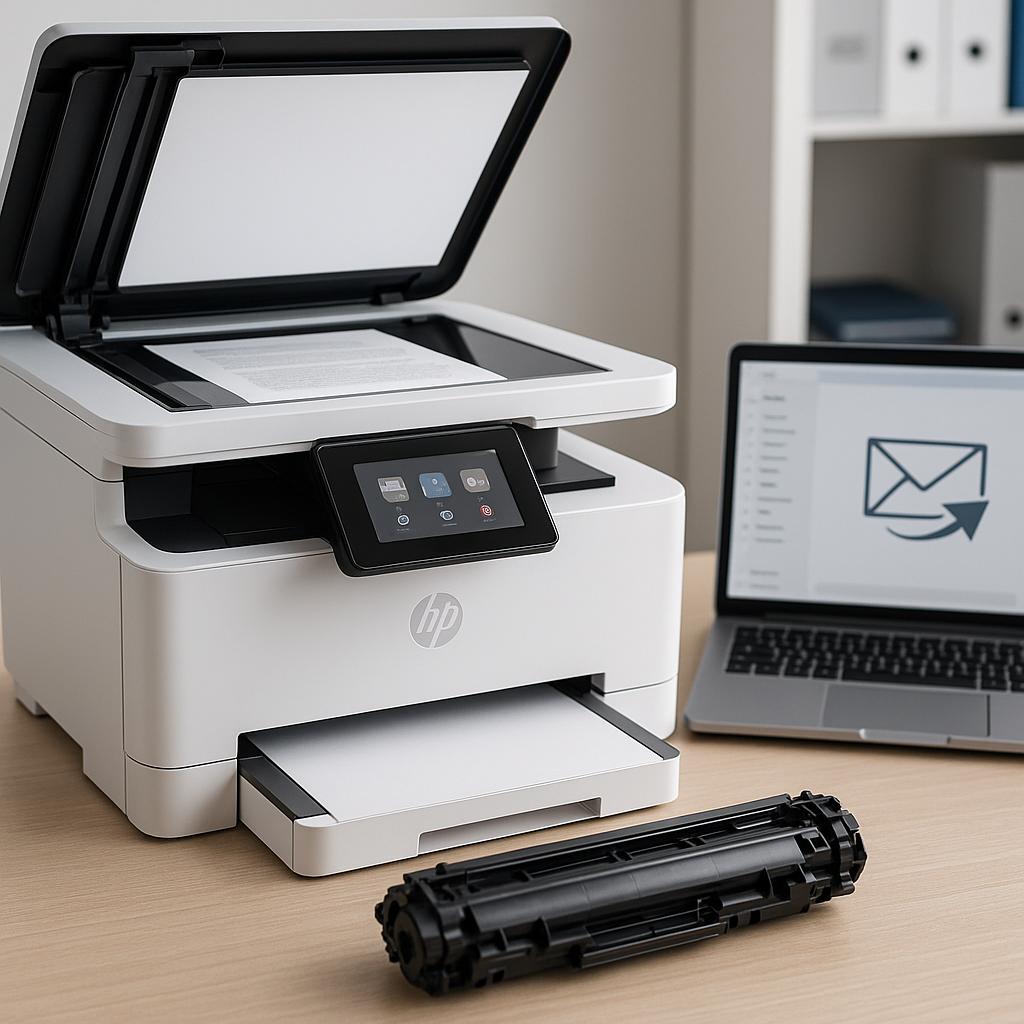
Drukarki HP oferują funkcję „Skanuj do e-maila”, która umożliwia bezpośrednie przesyłanie zeskanowanych dokumentów na adres e-mail. Jest to wygodna opcja, zwłaszcza w środowiskach biurowych, gdzie szybka wymiana dokumentów jest często wymagana.
Konfiguracja funkcji „Skanuj do e-maila”
Aby rozpocząć korzystanie z tej funkcji, konieczne jest wcześniejsze skonfigurowanie ustawień e-mail na drukarce. Oto podstawowe kroki:
- Podłącz drukarkę do sieci: Upewnij się, że drukarka jest podłączona do sieci Wi-Fi lub za pomocą kabla Ethernet.
- Dostęp do menu drukarki: Na panelu kontrolnym drukarki przejdź do ustawień i znajdź opcję „Skanuj do e-maila”.
- Dodanie adresu e-mail: Wprowadź swój adres e-mail oraz hasło, jeśli to wymagane. Niektóre modele drukarek mogą wymagać konfiguracji serwera SMTP.
- Test połączenia: Po skonfigurowaniu ustawień, zaleca się przetestowanie połączenia, aby upewnić się, że wszystkie dane zostały prawidłowo wprowadzone.
Wykorzystanie funkcji „Skanuj do e-maila”
Po skonfigurowaniu funkcji „Skanuj do e-maila”, możesz rozpocząć skanowanie dokumentów i ich przesyłanie. Oto jak to zrobić:
- Umieść dokument: Umieść dokument do zeskanowania na szybie skanera lub w podajniku dokumentów, jeśli drukarka go posiada.
- Wybierz opcję skanowania: Na panelu drukarki wybierz „Skanuj do e-maila”.
- Wybierz odbiorcę: Wprowadź adres e-mail odbiorcy lub wybierz go z listy zapisanych kontaktów.
- Rozpocznij skanowanie: Naciśnij przycisk „Skanuj”, a drukarka rozpocznie proces skanowania i wyśle dokument na wskazany adres e-mail.
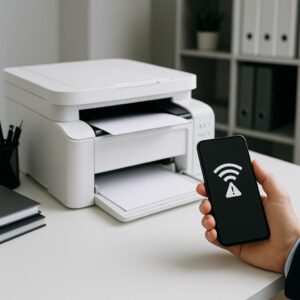
W razie problemów z funkcją „Skanuj do e-maila”, upewnij się, że wszystkie dane konfiguracyjne są poprawne, a drukarka ma stabilne połączenie z internetem. Regularne aktualizowanie oprogramowania drukarki również może pomóc w uniknięciu problemów technicznych.
Użytkowanie tej funkcji w drukarce HP jest proste i intuicyjne, co pozwala na szybkie i efektywne zarządzanie dokumentami w środowisku pracy. Pamiętaj, aby regularnie sprawdzać stan tuszów oraz przeprowadzać konserwację drukarki, aby zapewnić jej długotrwałe i bezawaryjne działanie.