Konfiguracja drukarki w systemie Windows to proces, który może wydawać się skomplikowany, ale z odpowiednim przewodnikiem jest dość prosty. W tym artykule omówimy kroki niezbędne do prawidłowego skonfigurowania drukarki, a także podzielimy się kilkoma wskazówkami dotyczącymi rozwiązywania najczęstszych problemów.
Podstawowe kroki konfiguracji
Aby rozpocząć konfigurację drukarki w systemie Windows, wykonaj następujące kroki:
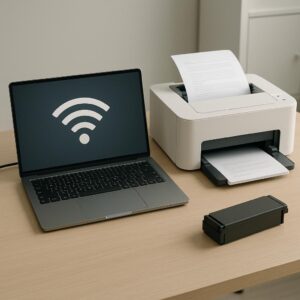
- Podłączenie drukarki: Upewnij się, że drukarka jest włączona i znajduje się w zasięgu sieci Wi-Fi, do której jest podłączony komputer.
- Otwórz ustawienia systemowe: Przejdź do menu „Start” i wybierz „Ustawienia”. Następnie kliknij „Urządzenia”.
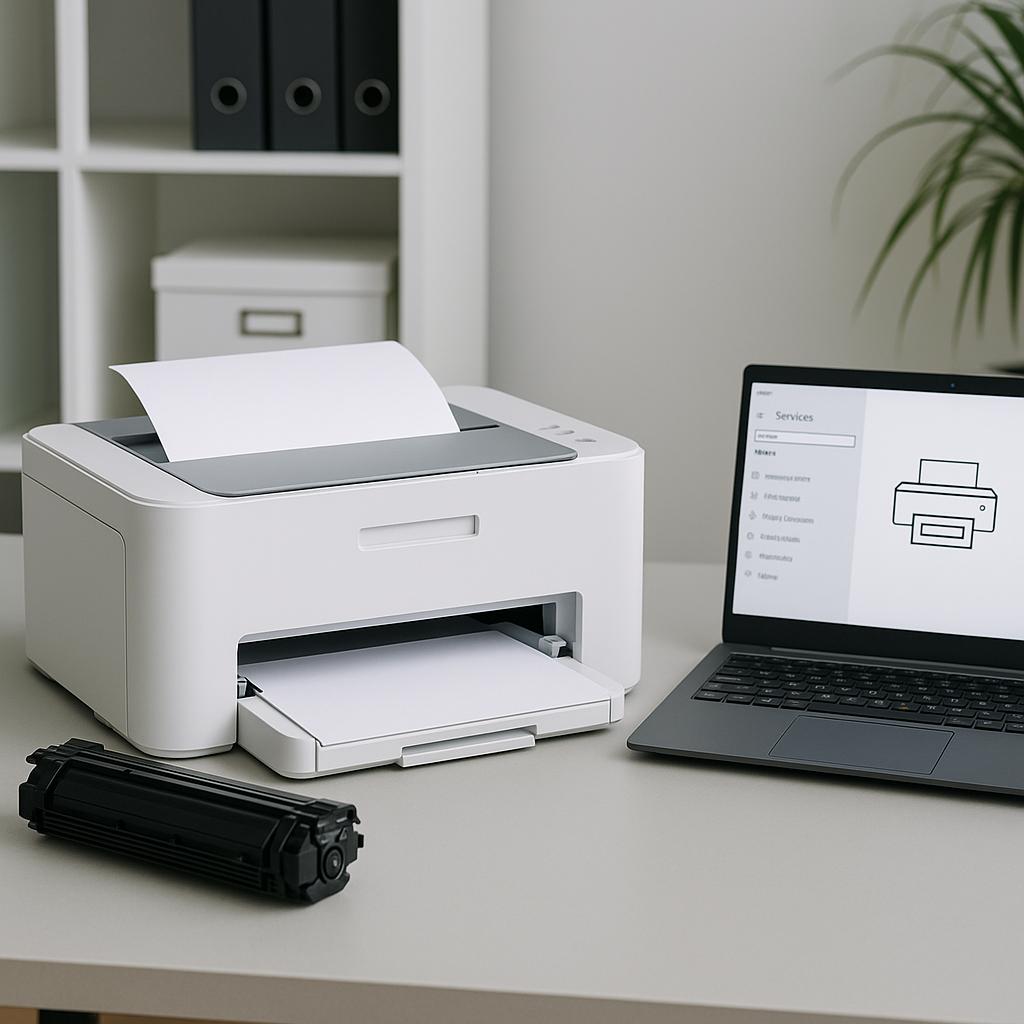
- Dodawanie drukarki: W sekcji „Drukarki i skanery” kliknij „Dodaj drukarkę lub skaner”. System automatycznie rozpocznie wyszukiwanie dostępnych urządzeń.
- Wybór drukarki: Po znalezieniu drukarki przez system, kliknij jej nazwę, a następnie „Dodaj urządzenie”.
Rozwiązywanie problemów
Czasami proces konfiguracji nie przebiega bez przeszkód. Oto kilka wskazówek, jak radzić sobie z typowymi problemami:
- Drukarka nie jest wykrywana: Sprawdź, czy drukarka i komputer są podłączone do tej samej sieci Wi-Fi. Upewnij się, że drukarka jest włączona.
- Problemy z połączeniem Wi-Fi: Jeśli drukarka nie łączy się z siecią, spróbuj zresetować router lub drukarkę. Upewnij się, że hasło do Wi-Fi jest poprawne.
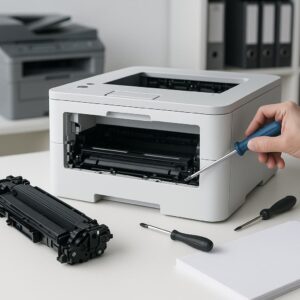
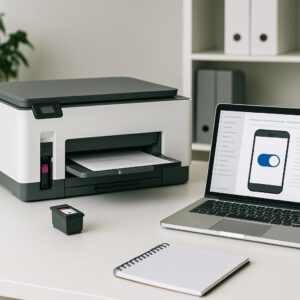
- Drukowanie nie działa: Sprawdź, czy nie brakuje tuszów w drukarce oraz czy papier jest prawidłowo załadowany. Zainstaluj aktualne sterowniki drukarki z oficjalnej strony producenta.
Efektywna konfiguracja drukarki w systemie Windows pozwala na płynne i bezproblemowe korzystanie z urządzenia. Pamiętaj, aby regularnie sprawdzać stan tuszów oraz papieru, aby uniknąć przerw w pracy. Dzięki tym wskazówkom i krokom, użytkowanie drukarki stanie się bardziej intuicyjne i bezproblemowe.