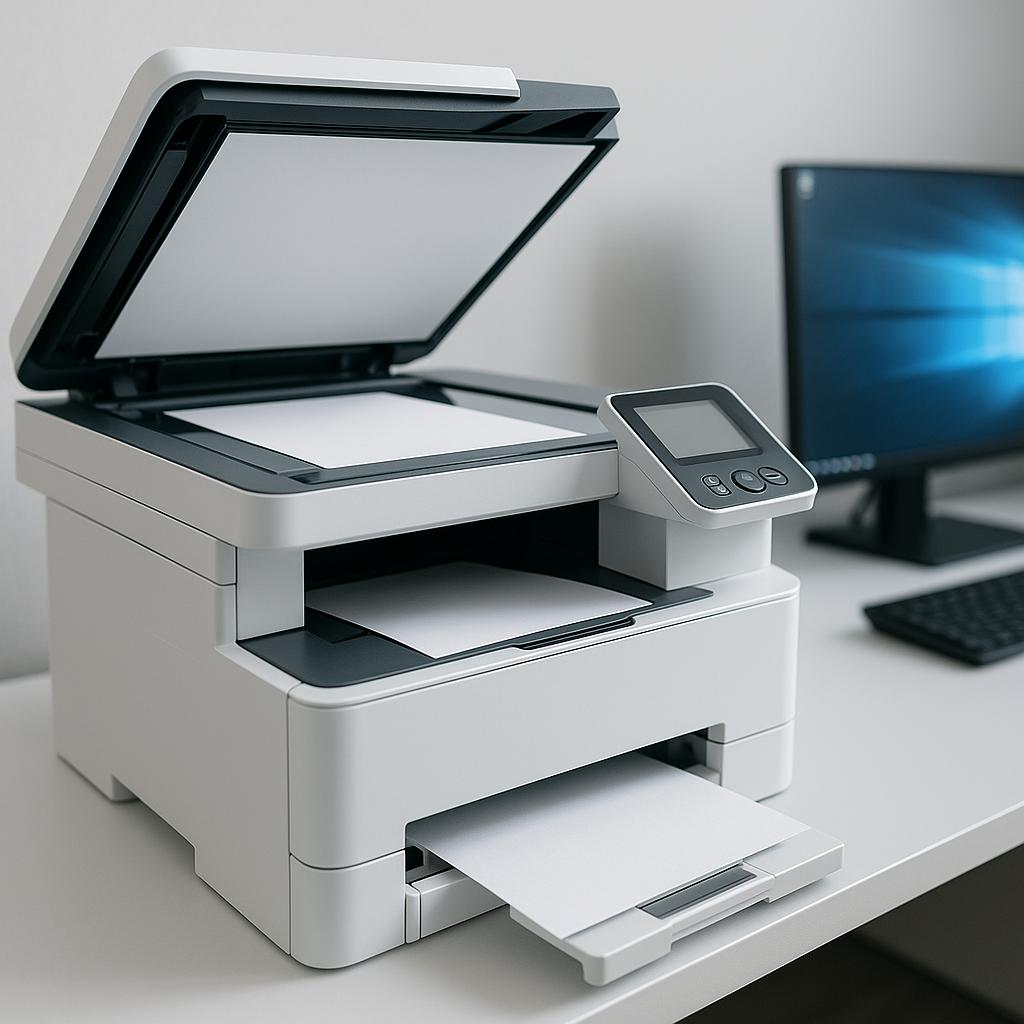
System operacyjny Windows 10 oferuje użytkownikom wbudowaną aplikację do skanowania dokumentów i obrazów, co jest szczególnie przydatne dla osób korzystających z drukarek wielofunkcyjnych. Aplikacja ta, znana jako „Windows Scan” lub „Skaner Windows”, umożliwia łatwe skanowanie bez konieczności instalowania dodatkowego oprogramowania.
Jak zainstalować i używać aplikacji „Windows Scan”?
Aby skorzystać z aplikacji „Windows Scan”, należy upewnić się, że urządzenie wielofunkcyjne jest poprawnie podłączone do komputera. Aplikację można pobrać z Microsoft Store, jeśli nie jest jeszcze zainstalowana. Po zainstalowaniu aplikacji, należy wykonać następujące kroki:
- Otwórz aplikację „Windows Scan”.
- Wybierz urządzenie skanujące z listy dostępnych urządzeń.
- Wybierz format pliku, w którym chcesz zapisać skan – najczęściej używanymi formatami są JPEG i PDF.
- Ustaw preferencje dotyczące rozdzielczości i koloru.
- Kliknij przycisk „Skanuj”, aby rozpocząć proces skanowania.
Rozwiązywanie problemów z aplikacją „Windows Scan”
W przypadku problemów z działaniem aplikacji „Windows Scan”, warto sprawdzić kilka elementów:
- Upewnij się, że urządzenie wielofunkcyjne jest prawidłowo podłączone i włączone.
- Sprawdź, czy sterowniki drukarki są aktualne. Można to zrobić poprzez Menedżer urządzeń w systemie Windows.
- Sprawdź połączenie sieciowe, jeśli urządzenie działa przez Wi-Fi.
- Uruchom ponownie komputer i urządzenie wielofunkcyjne, aby wyeliminować tymczasowe błędy.
Podsumowując, system Windows 10 oferuje użytkownikom prostą i wygodną aplikację do skanowania, która może znacznie ułatwić codzienną pracę z dokumentami. Dzięki „Windows Scan” można łatwo digitalizować dokumenty i obrazy, co jest przydatne zarówno w pracy biurowej, jak i w domowych zastosowaniach.