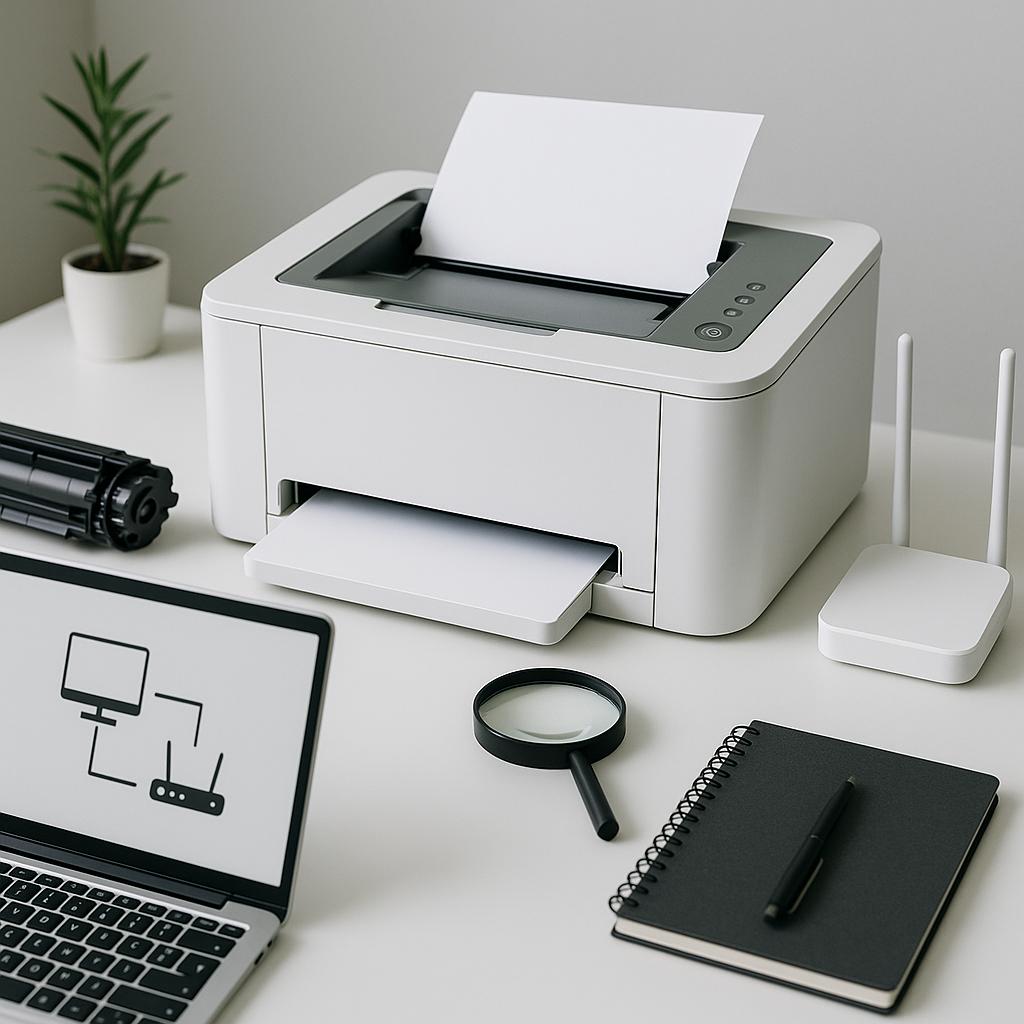
Znalezienie drukarki sieciowej po zakupie urządzenia może być kluczowe dla efektywnego korzystania z drukarki w środowisku domowym lub biurowym. Proces ten różni się w zależności od systemu operacyjnego, z którego korzystasz, oraz od konfiguracji sieci. Poniżej znajdziesz szczegółowy opis kroków, które pomogą w wykryciu i dodaniu drukarki sieciowej na różnych platformach.
Kroki dla użytkowników systemu Windows
W przypadku systemu Windows, najprostszym sposobem jest skorzystanie z funkcji wbudowanych w systemie:
- Otwórz „Panel sterowania” z menu Start.
- Przejdź do sekcji „Sprzęt i dźwięk”.
- Kliknij „Urządzenia i drukarki”.
- Wybierz opcję „Dodaj drukarkę”.
- Wybierz „Dodaj drukarkę sieciową” i postępuj zgodnie z instrukcjami kreatora.
Jeśli drukarka nie pojawia się na liście, upewnij się, że drukarka i komputer są podłączone do tej samej sieci. Sprawdź również, czy na drukarce jest włączona funkcja udostępniania w sieci lokalnej.
Kroki dla użytkowników Mac
Na komputerach Mac proces ten jest również prosty, ale wymaga nieco innych kroków:
- Otwórz „Preferencje systemowe” z menu Apple.
- Wybierz „Drukarki i skanery”.
- Kliknij przycisk „+”, aby dodać nową drukarkę.
- Wybierz drukarkę z listy dostępnych urządzeń sieciowych.
Jeśli drukarka nie pojawia się na liście, sprawdź, czy jest włączona i połączona z siecią. Może być również konieczne zainstalowanie odpowiednich sterowników producenta drukarki.
Znajomość tych podstawowych kroków pozwoli na skuteczne korzystanie z drukarki sieciowej w codziennej pracy. Pamiętaj, aby regularnie sprawdzać połączenie sieciowe oraz aktualizować oprogramowanie drukarki, co zapewni jej sprawne działanie przez długi czas. Dobre praktyki konserwacyjne, takie jak regularna wymiana tuszów i czyszczenie głowic drukujących, również przyczyniają się do lepszej jakości wydruków.
Podsumowując, dodanie drukarki sieciowej jest procesem prostym, jeśli stosujesz się do powyższych kroków. Dzięki temu możesz cieszyć się wygodą drukowania z każdego miejsca w domu lub biurze.