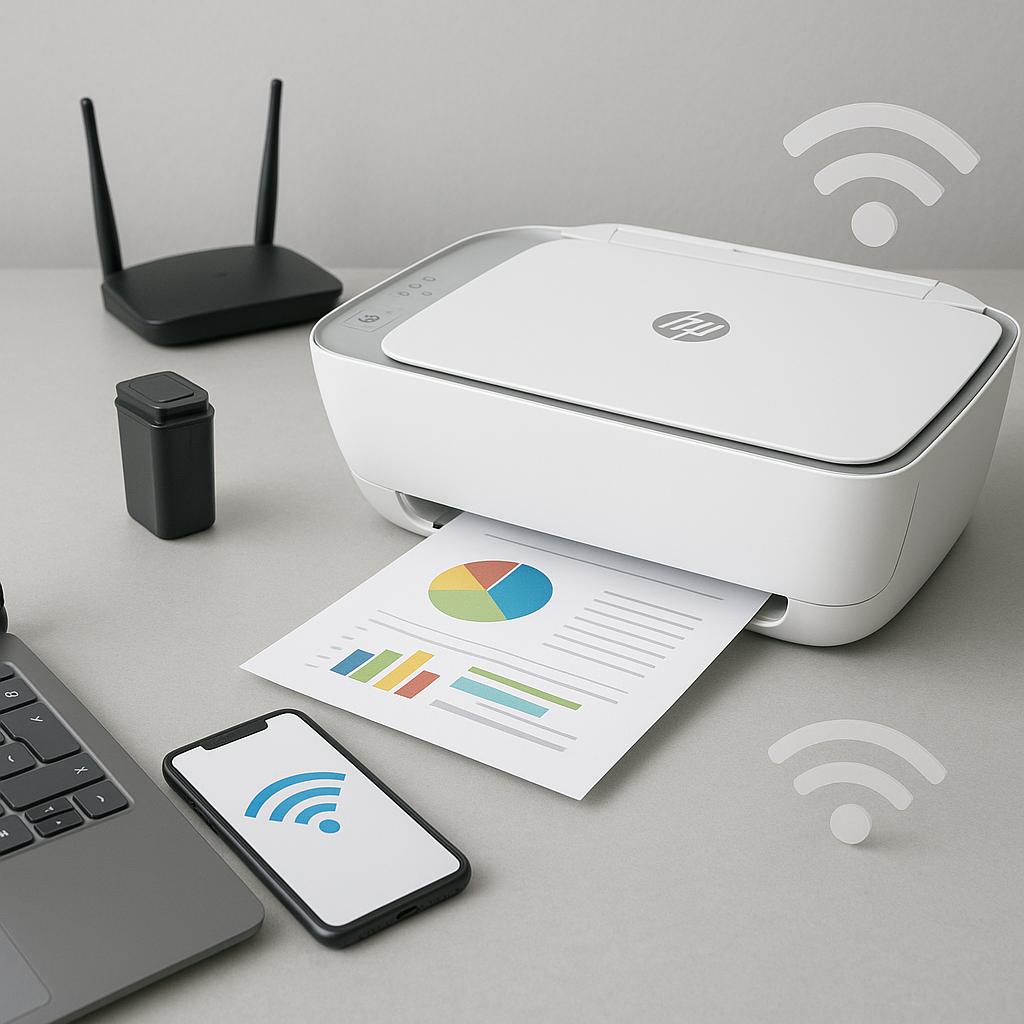
Drukarka HP DeskJet 3630 jest popularnym wyborem dla użytkowników domowych i małych biur, oferując możliwość bezprzewodowego drukowania za pomocą sieci Wi-Fi. Dzięki temu artykułowi dowiesz się, jak prawidłowo skonfigurować połączenie bezprzewodowe, co pozwoli na wygodne drukowanie z różnych urządzeń bez konieczności korzystania z kabli.
Przygotowanie drukarki do połączenia z Wi-Fi
Zanim rozpoczniesz proces konfiguracji, upewnij się, że masz dostęp do sieci Wi-Fi oraz że znasz jej nazwę (SSID) i hasło. Sprawdź także, czy drukarka jest włączona i gotowa do pracy. Oto kroki, które należy wykonać:
- Włącz drukarkę i upewnij się, że jest umieszczona w zasięgu sygnału Wi-Fi.
- Naciśnij przycisk „Wireless” na panelu drukarki. Powinno to włączyć tryb parowania.
- Upewnij się, że na wyświetlaczu drukarki miga dioda sygnalizująca gotowość do połączenia z siecią Wi-Fi.
Konfiguracja połączenia za pomocą aplikacji HP Smart
Pobierz i zainstaluj aplikację HP Smart na swoim smartfonie lub komputerze. Aplikacja ta znacznie ułatwia proces konfiguracji i umożliwia zarządzanie drukarką. Wykonaj poniższe kroki, aby skonfigurować połączenie:
- Otwórz aplikację HP Smart i wybierz opcję „Dodaj drukarkę”.
- Aplikacja powinna automatycznie wykryć drukarkę HP DeskJet 3630. Jeśli nie, upewnij się, że urządzenie znajduje się w tej samej sieci Wi-Fi.
- Wybierz swoją sieć Wi-Fi z listy dostępnych sieci i wprowadź hasło.
- Poczekaj, aż aplikacja zakończy proces konfiguracji połączenia.
Po zakończeniu konfiguracji drukarka powinna być połączona z siecią Wi-Fi i gotowa do drukowania. Możesz teraz testować jej działanie, drukując stronę testową z poziomu aplikacji lub poprzez wysłanie dokumentu z komputera lub smartfona.
Aby zapewnić bezproblemowe działanie drukarki, regularnie sprawdzaj poziom tuszów i wykonuj konserwację urządzenia. W przypadku napotkania problemów z połączeniem, warto zrestartować zarówno drukarkę, jak i router oraz ponownie przeprowadzić proces konfiguracji.
Pamiętaj, że dbałość o odpowiednią ilość tuszów oraz regularne czyszczenie głowic drukujących zapewni długotrwałe i efektywne działanie drukarki HP DeskJet 3630.