Uruchomienie skanera w drukarce Canon to proces, który można przeprowadzić na kilka sposobów, w zależności od modelu drukarki oraz preferencji użytkownika. W poniższym artykule przedstawiamy kroki, które pomogą Ci efektywnie skanować dokumenty i obrazy.
Użycie przycisku „Skanuj” na drukarce
Większość drukarek Canon wyposażona jest w intuicyjny przycisk „Skanuj”. Aby z niego skorzystać, wykonaj następujące kroki:
- Upewnij się, że drukarka jest włączona i podłączona do komputera.
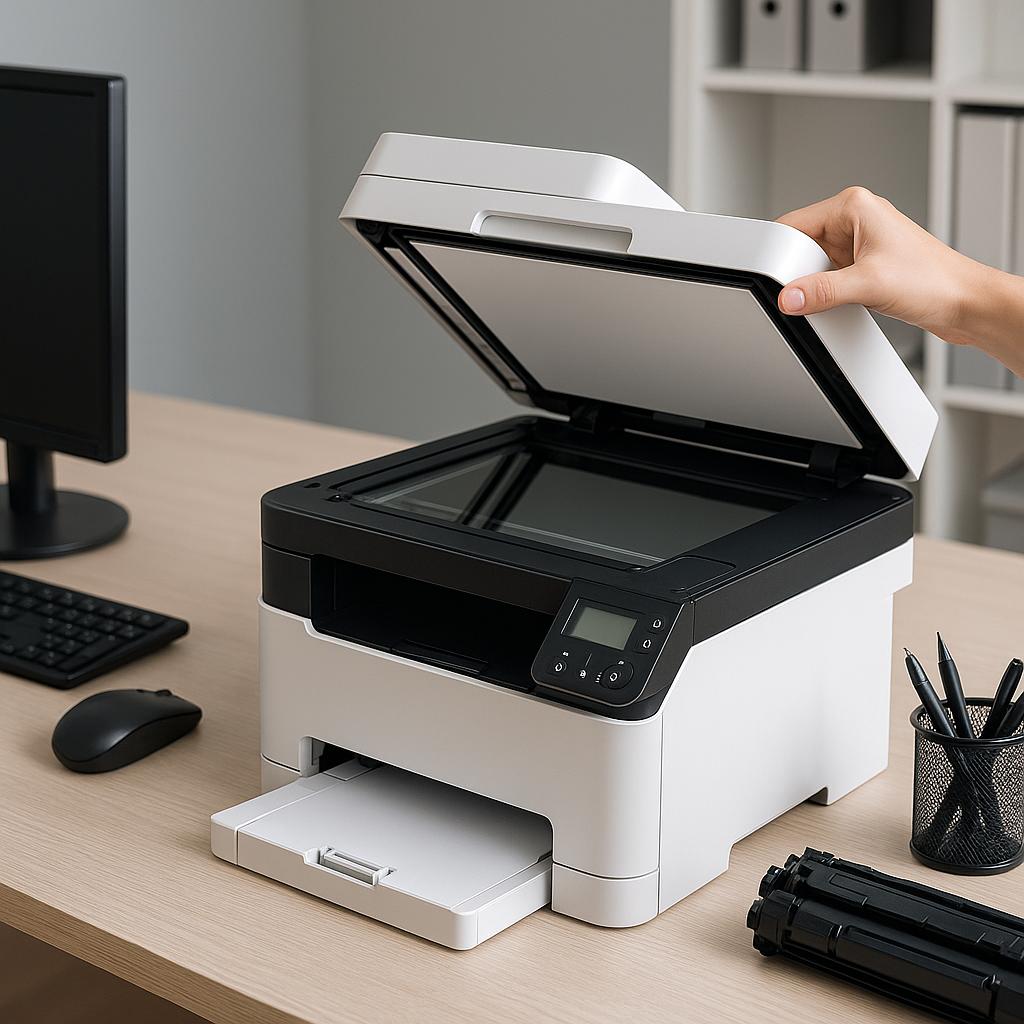
- Otwórz pokrywę skanera i umieść dokument lub zdjęcie na szybie skanera, stroną do dołu.
- Sprawdź, czy dokument leży równo na powierzchni skanera, aby uniknąć przesunięć podczas skanowania.
- Naciśnij przycisk „Skanuj” na panelu drukarki.
- Postępuj zgodnie z instrukcjami wyświetlanymi na ekranie komputera, aby zapisać zeskanowany dokument w wybranym formacie.
Użycie oprogramowania Canon IJ Scan Utility
Alternatywnie, możesz skorzystać z oprogramowania Canon IJ Scan Utility, które oferuje więcej opcji edycji i dostosowywania skanów. Oto jak to zrobić:
- Zainstaluj oprogramowanie Canon IJ Scan Utility, jeśli jeszcze tego nie zrobiłeś.
- Uruchom Canon IJ Scan Utility na swoim komputerze.
- Wybierz opcję „Automatyczny” lub „Skanowanie dokumentów”, w zależności od tego, co chcesz zeskanować.
- Umieść dokument na szybie skanera i wybierz „Skanuj” w oprogramowaniu.
- Poczekaj, aż proces skanowania się zakończy, i zapisz dokument w preferowanym formacie.
Regularne wykonywanie konserwacji, takie jak czyszczenie szyby skanera i sprawdzanie stanu tuszów, zapewni lepszą jakość skanów i dłuższą żywotność urządzenia. Pamiętaj, aby regularnie aktualizować oprogramowanie urządzenia, co może poprawić jego funkcjonalność i kompatybilność z nowymi systemami operacyjnymi.
Podsumowując, uruchomienie skanera w drukarce Canon jest procesem prostym, a wybór metody zależy od indywidualnych preferencji użytkownika. Niezależnie od wybranej metody, upewnij się, że wszystkie elementy są prawidłowo ustawione, aby uzyskać jak najlepsze rezultaty.