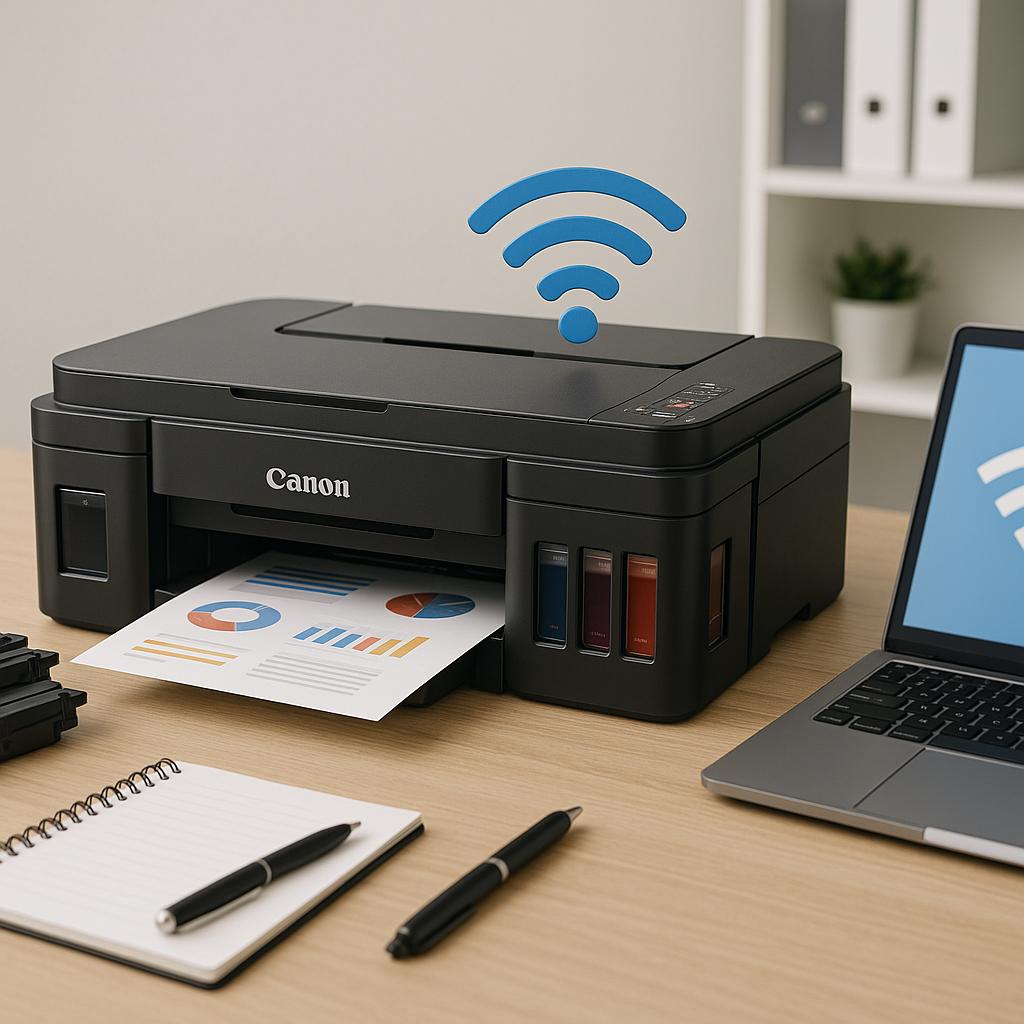
Drukarka Canon G3010 to urządzenie wielofunkcyjne, które pozwala na łatwe i wygodne drukowanie dzięki możliwości połączenia z siecią Wi-Fi. Proces konfiguracji może wydawać się skomplikowany, ale z odpowiednim przewodnikiem, można go przeprowadzić bez większych problemów. Poniżej znajduje się szczegółowy opis, jak poprawnie połączyć drukarkę z siecią bezprzewodową.
Przygotowanie drukarki do połączenia z Wi-Fi
Przed rozpoczęciem procesu łączenia, upewnij się, że drukarka jest włączona i znajduje się w zasięgu sygnału Wi-Fi. Sprawdź, czy dioda Wi-Fi jest aktywna:
- Naciśnij i przytrzymaj przycisk „Wi-Fi” na drukarce, aż dioda zacznie migać niebieskim światłem.
- Kiedy dioda zacznie migać, oznacza to, że drukarka jest gotowa do konfiguracji z siecią Wi-Fi.
Konfiguracja za pomocą aplikacji Canon PRINT
W celu połączenia drukarki z siecią, zaleca się użycie aplikacji Canon PRINT, dostępnej na urządzenia mobilne oraz komputery. Oto kroki, które należy wykonać:
- Pobierz i zainstaluj aplikację Canon PRINT na swoim urządzeniu.
- Otwórz aplikację i wybierz opcję dodania nowej drukarki.
- Postępuj zgodnie z instrukcjami wyświetlanymi na ekranie aplikacji, aby połączyć drukarkę z wybraną siecią Wi-Fi.
Po zakończeniu konfiguracji, drukarka powinna być połączona z siecią bezprzewodową, co umożliwi drukowanie z dowolnego urządzenia znajdującego się w tej samej sieci.
Warto pamiętać o regularnym sprawdzaniu poziomu tuszów w drukarce, aby uniknąć problemów z jakością wydruków. W przypadku trudności z połączeniem, sprawdź, czy router Wi-Fi działa prawidłowo oraz czy nie ma problemów z zasięgiem sygnału.
Podsumowując, proces łączenia drukarki Canon G3010 z siecią Wi-Fi jest prosty i intuicyjny, o ile postępuje się zgodnie z powyższymi instrukcjami. Dzięki temu można cieszyć się wygodnym i efektywnym drukowaniem bez potrzeby korzystania z kabli.