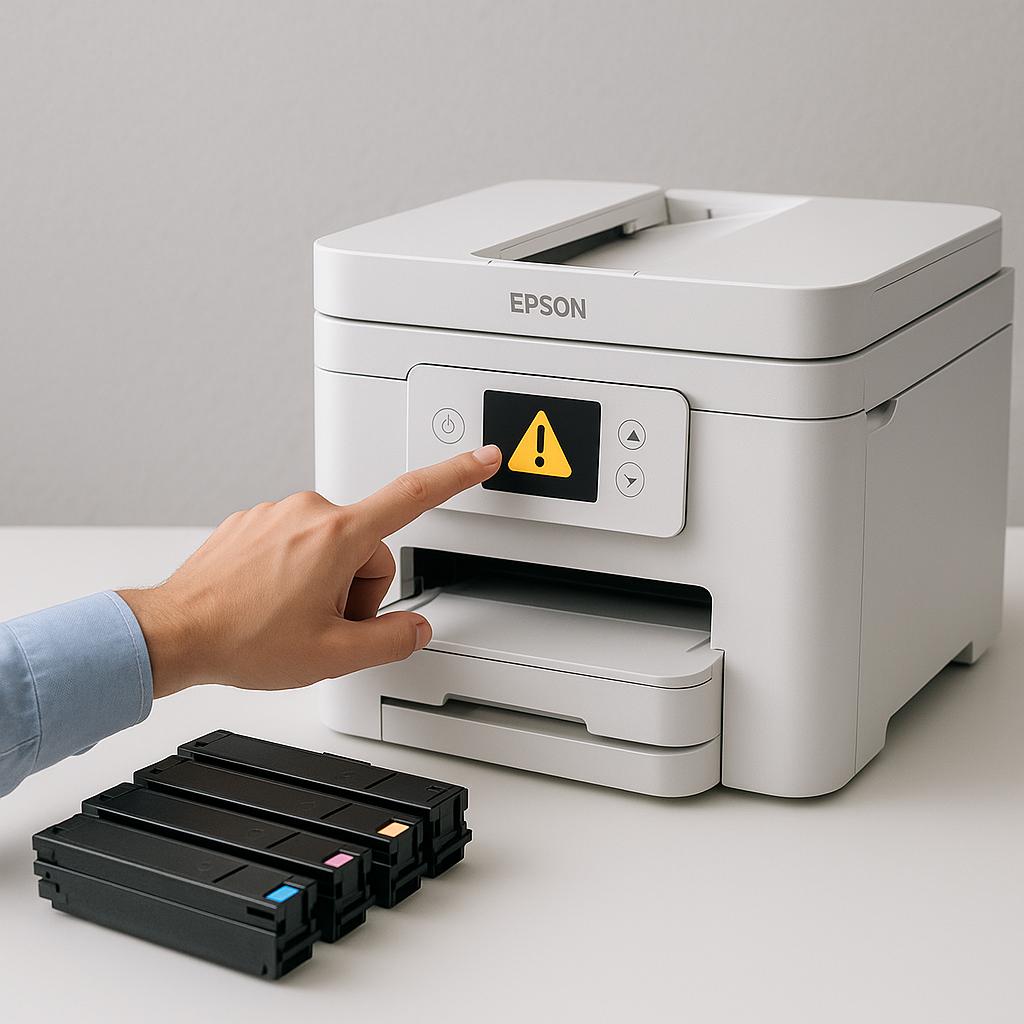
Komunikaty o błędach na drukarkach Epson mogą być frustrujące, ale zazwyczaj są one łatwe do rozwiązania. W tym artykule przedstawimy kroki, które pomogą Ci usunąć te problemy i przywrócić drukarkę do pełnej sprawności.
Podstawowe kroki rozwiązywania problemów
Jeśli Twoja drukarka Epson wyświetla komunikat o błędzie, warto zacząć od podstawowych kroków, które często rozwiązują problem:
- Sprawdź, czy drukarka jest prawidłowo podłączona do zasilania oraz komputera.
- Wyłącz drukarkę, odczekaj kilka minut, a następnie ponownie ją włącz.
- Sprawdź, czy nie ma żadnych zacięć papieru. Wyjmij papier z podajnika, jeśli to konieczne, i upewnij się, że jest prawidłowo załadowany.
- Sprawdź, czy wszystkie wkłady atramentowe są prawidłowo zainstalowane. Czasami komunikaty o błędach mogą być spowodowane nieprawidłowym zamocowaniem wkładów.
Wkłady atramentowe i ich wpływ na działanie drukarki
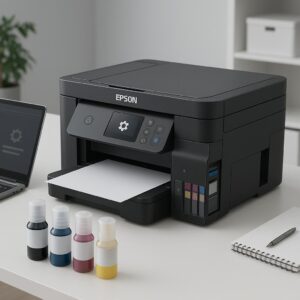
Wkłady atramentowe odgrywają kluczową rolę w działaniu drukarki. Jeśli drukarka zgłasza problem z tuszami, warto sprawdzić, czy nie są one puste lub uszkodzone. Czasami, aby uniknąć problemów z kompatybilnością, warto zdecydować się na zamienniki wysokiej jakości, takie jak tusz zamiennik 112 do Epson. Dzięki temu masz pewność, że Twoja drukarka będzie działała bez zarzutów, a jakość wydruków pozostanie na wysokim poziomie.
Pamiętaj, że regularne czyszczenie głowicy drukującej oraz przegląd stanu technicznego drukarki mogą zapobiec wielu problemom. Przestrzeganie tych prostych zasad utrzymania urządzenia w dobrej kondycji pozwoli Ci cieszyć się jego niezawodnym działaniem przez długi czas.
Podsumowując, komunikaty o błędach na drukarkach Epson mogą być irytujące, ale z reguły są łatwe do usunięcia. Wykonując powyższe kroki, szybko przywrócisz swoją drukarkę do pracy, unikając niepotrzebnych frustracji i przestojów w drukowaniu.