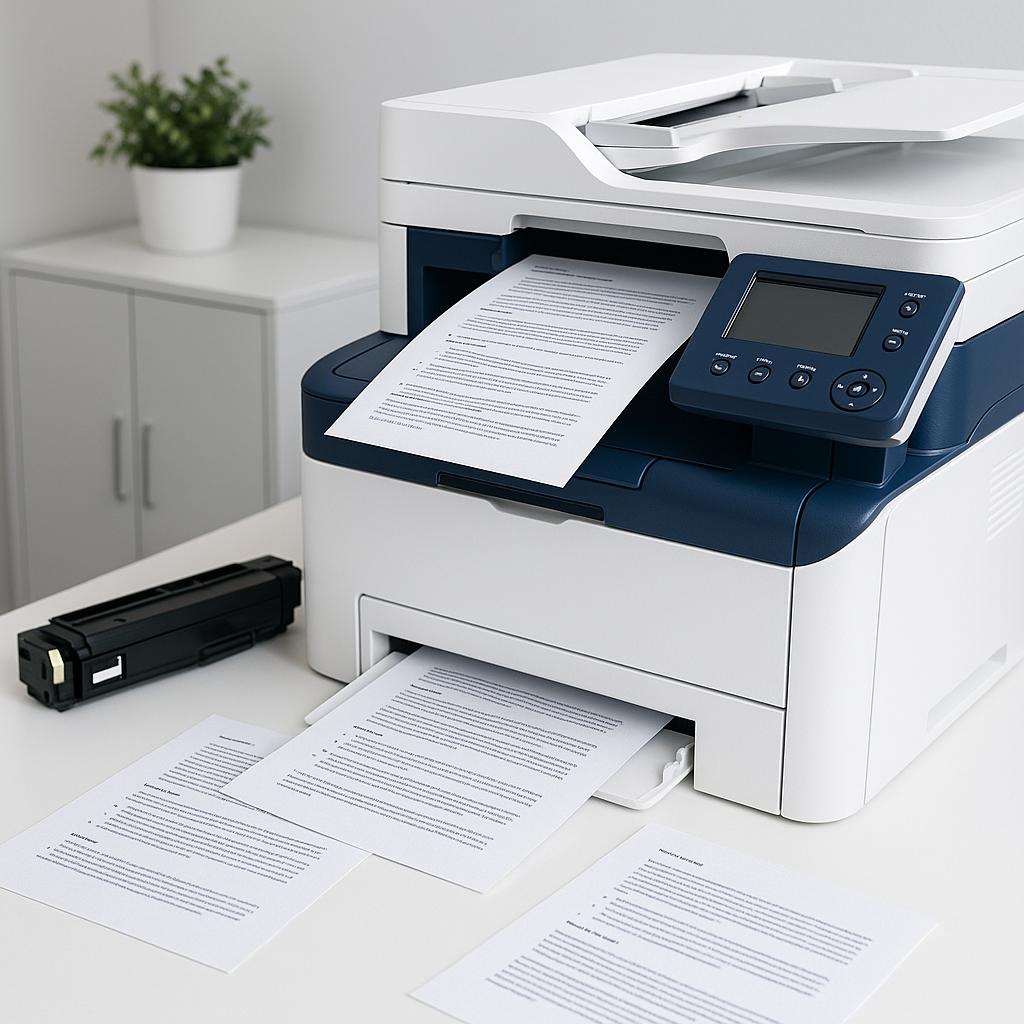
Drukowanie dwustronne, znane również jako duplex, to funkcja, która pozwala na automatyczne drukowanie na obu stronach kartki papieru. Jest to szczególnie przydatne w biurach, gdzie oszczędność papieru i miejsca jest kluczowa. W drukarkach Xerox funkcja ta jest zazwyczaj łatwo dostępna, ale może wymagać kilku kroków konfiguracyjnych, aby działała prawidłowo.
Konfiguracja drukowania dwustronnego
Aby skonfigurować drukowanie dwustronne na drukarce Xerox, wykonaj następujące kroki:
- Otwórz dokument, który chcesz wydrukować, i wybierz opcję „Drukuj”.
- W oknie dialogowym drukowania kliknij na „Właściwości drukarki” lub „Preferencje drukowania”.
- Przejdź do zakładki „Układ” lub „Opcje papieru”, w zależności od modelu drukarki.
- Zaznacz opcję „Druk dwustronny” lub „Dwustronne”. Niektóre modele mogą oferować dodatkowe opcje, takie jak „Flip on Long Edge” czy „Flip on Short Edge”, które pozwalają na określenie sposobu przewracania stron.
- Potwierdź wybór i kliknij „OK”, aby powrócić do głównego okna dialogowego drukowania.
- Rozpocznij drukowanie, klikając „Drukuj”.
Problemy i rozwiązania
Jeśli podczas próby drukowania dwustronnego napotkasz problemy, oto kilka wskazówek, które mogą pomóc:
- Upewnij się, że sterownik drukarki jest zaktualizowany. Aktualizacje mogą rozwiązać wiele problemów związanych z funkcjonalnością drukarki.
- Sprawdź, czy w ustawieniach drukarki wybrano odpowiedni rodzaj papieru. Niektóre rodzaje papieru mogą nie nadawać się do drukowania dwustronnego.
- Jeśli drukarka nie reaguje na polecenie drukowania dwustronnego, sprawdź, czy opcja ta jest włączona w ustawieniach drukarki bezpośrednio na jej panelu kontrolnym.
Pamiętaj, że regularne konserwacje, takie jak czyszczenie drukarki i wymiana tuszów, mogą znacząco poprawić jakość wydruków oraz wydajność urządzenia. Dbaj o swoją drukarkę, aby jak najdłużej cieszyć się jej funkcjonalnością.
Podsumowując, drukowanie dwustronne na drukarkach Xerox jest procesem stosunkowo prostym, ale wymaga uwagi na kilka szczegółów konfiguracyjnych. Dzięki zastosowaniu się do powyższych wskazówek możesz efektywnie korzystać z tej funkcji, przyczyniając się do oszczędności papieru i zwiększenia wydajności pracy.