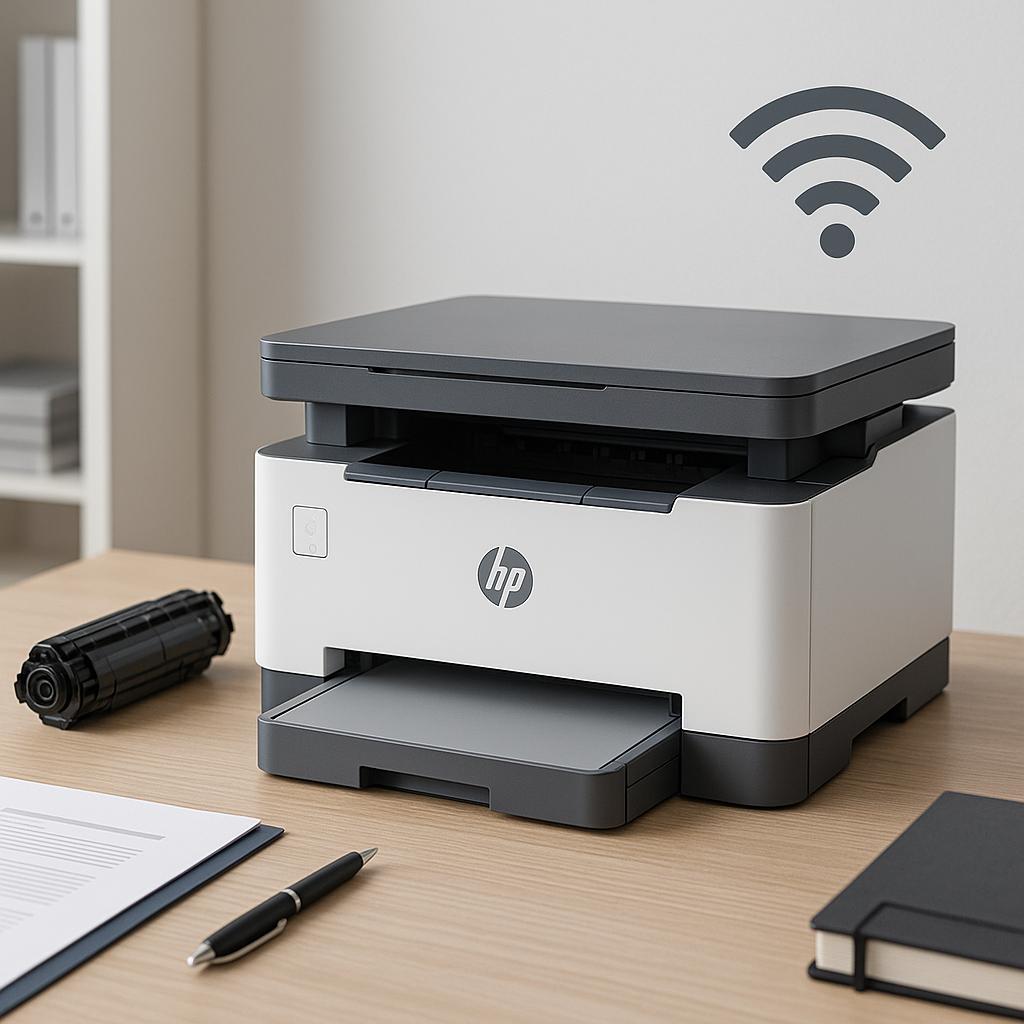
Współczesne drukarki, takie jak modele HP, oferują możliwość łatwego podłączenia do sieci Wi-Fi, co umożliwia drukowanie bezpośrednio z różnych urządzeń bez potrzeby użycia kabli. Jednakże, zmiana sieci Wi-Fi, do której drukarka jest podłączona, może czasem stanowić wyzwanie. Oto jak możesz to zrobić krok po kroku:
Przygotowanie do zmiany sieci Wi-Fi
Zanim rozpoczniesz proces konfiguracji, upewnij się, że masz dostęp do nowej sieci Wi-Fi, a także że znasz jej nazwę (SSID) oraz hasło. Dzięki temu proces przebiegnie sprawniej. Warto również upewnić się, że drukarka jest włączona i gotowa do pracy.
- Przejdź do panelu sterowania drukarki: Na panelu drukarki znajdź ikonkę sieci lub ustawień i naciśnij ją, aby uzyskać dostęp do menu ustawień sieciowych.
- Wybierz „Konfiguracja bezprzewodowa”: W menu ustawień sieciowych znajdź opcję „Konfiguracja bezprzewodowa” i wybierz ją.
- Postępuj zgodnie z instrukcjami: Drukarka powinna wyświetlić listę dostępnych sieci Wi-Fi. Wybierz swoją nową sieć i wprowadź hasło, gdy zostaniesz o to poproszony.
Użycie aplikacji HP Smart
Alternatywnie, możesz skorzystać z aplikacji HP Smart, która umożliwia zarządzanie drukarką z poziomu komputera lub urządzenia mobilnego. Aplikacja jest dostępna na różne platformy, takie jak Windows, MacOS, Android czy iOS. Po zainstalowaniu aplikacji, postępuj zgodnie z jej instrukcjami, aby dodać drukarkę do nowej sieci.
Gdy już skonfigurujesz drukarkę do pracy w nowej sieci, możesz przemyśleć, czy nie warto zaopatrzyć się w dodatkowe tusze zamienniki do drukarki HP, co zapewni nieprzerwaną pracę urządzenia bez konieczności częstych zakupów.
Zmiana sieci Wi-Fi w drukarce HP to proces, który można łatwo przeprowadzić samodzielnie. Dzięki powyższym wskazówkom, operacja ta powinna być prosta i szybka, gwarantując, że Twoja drukarka będzie zawsze gotowa do pracy w nowym środowisku sieciowym.