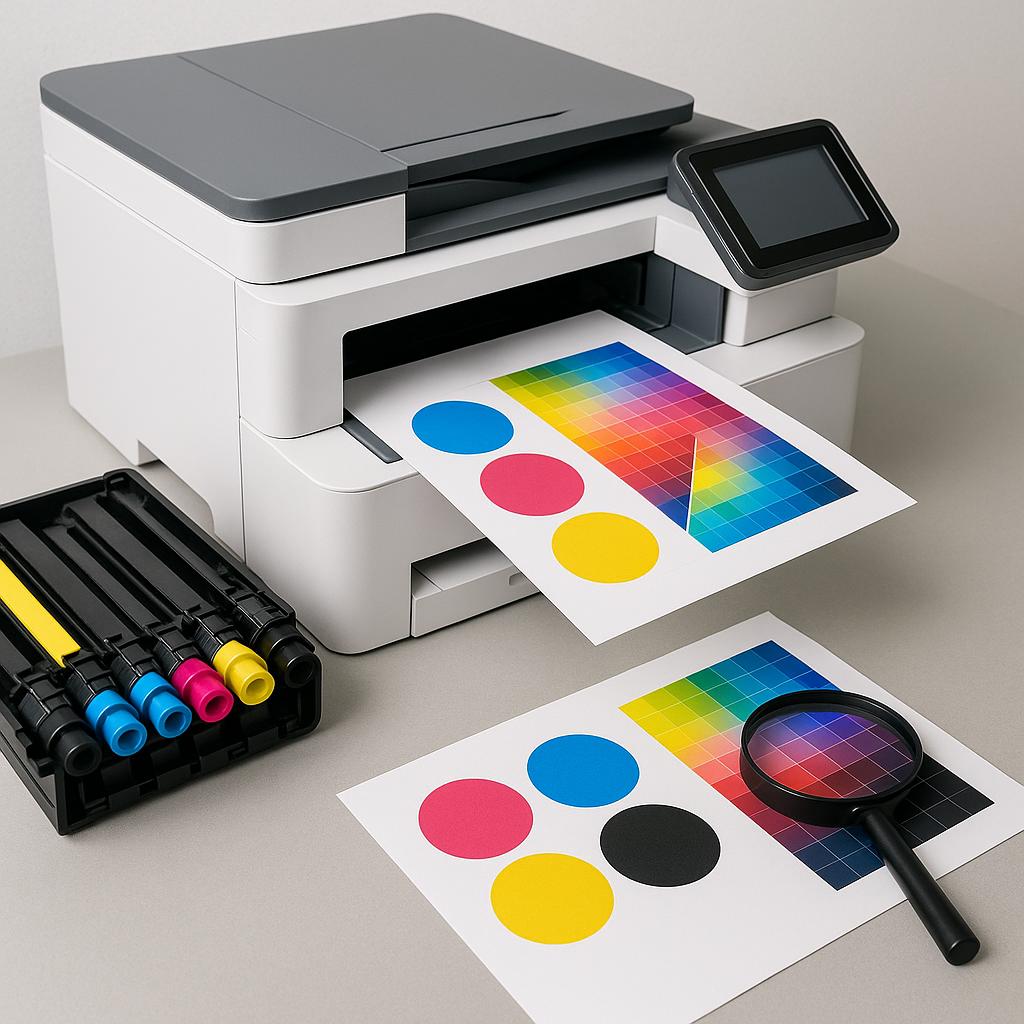
Wybór odpowiedniego trybu kolorów jest kluczowy dla uzyskania oczekiwanych rezultatów w druku. Dwa najczęściej spotykane tryby kolorów to CMYK i RGB. CMYK jest używany głównie do drukowania, podczas gdy RGB jest odpowiedni dla obrazów wyświetlanych na ekranach. Aby upewnić się, że obraz jest odpowiednio przygotowany do druku, warto wiedzieć, jak sprawdzić, w jakim trybie kolorów został zapisany.
Sprawdzanie trybu kolorów w programie Adobe Photoshop
Adobe Photoshop jest jednym z najpopularniejszych narzędzi do edycji i przygotowywania obrazów do druku. Aby sprawdzić tryb kolorów obrazu w Photoshopie, wykonaj następujące kroki:
- Otwórz obraz w programie Adobe Photoshop.
- Przejdź do menu „Obraz” (Image) w górnym pasku narzędzi.
- Wybierz opcję „Tryb” (Mode). W rozwiniętym menu zobaczysz zaznaczoną opcję, która wskazuje bieżący tryb kolorów obrazu, np. CMYK lub RGB.
Sprawdzanie trybu kolorów w programie Adobe Illustrator
Adobe Illustrator, podobnie jak Photoshop, pozwala na łatwe sprawdzenie i zmianę trybu kolorów. Oto jak to zrobić:
- Otwórz plik w programie Adobe Illustrator.
- Przejdź do menu „Plik” (File) i wybierz „Ustawienia dokumentu” (Document Color Mode).
- Zobaczysz dwie opcje: „RGB Color” i „CMYK Color”. Zaznaczenie przy jednej z nich wskaże bieżący tryb kolorów dokumentu.
Znajomość trybu kolorów jest istotna dla uzyskania prawidłowych wydruków, zwłaszcza gdy zależy nam na dokładnym odwzorowaniu kolorów. Regularne sprawdzanie i, w razie potrzeby, korekta trybu kolorów może pomóc uniknąć nieoczekiwanych wyników podczas drukowania.
Podsumowując, wybór odpowiedniego trybu kolorów, zależnie od ostatecznego zastosowania obrazu, jest kluczowy. Wiedza o tym, jak sprawdzić i dostosować tryb kolorów, pozwala na lepsze przygotowanie plików do druku, co może zaoszczędzić czas i zmniejszyć ryzyko błędów przy wydrukach.