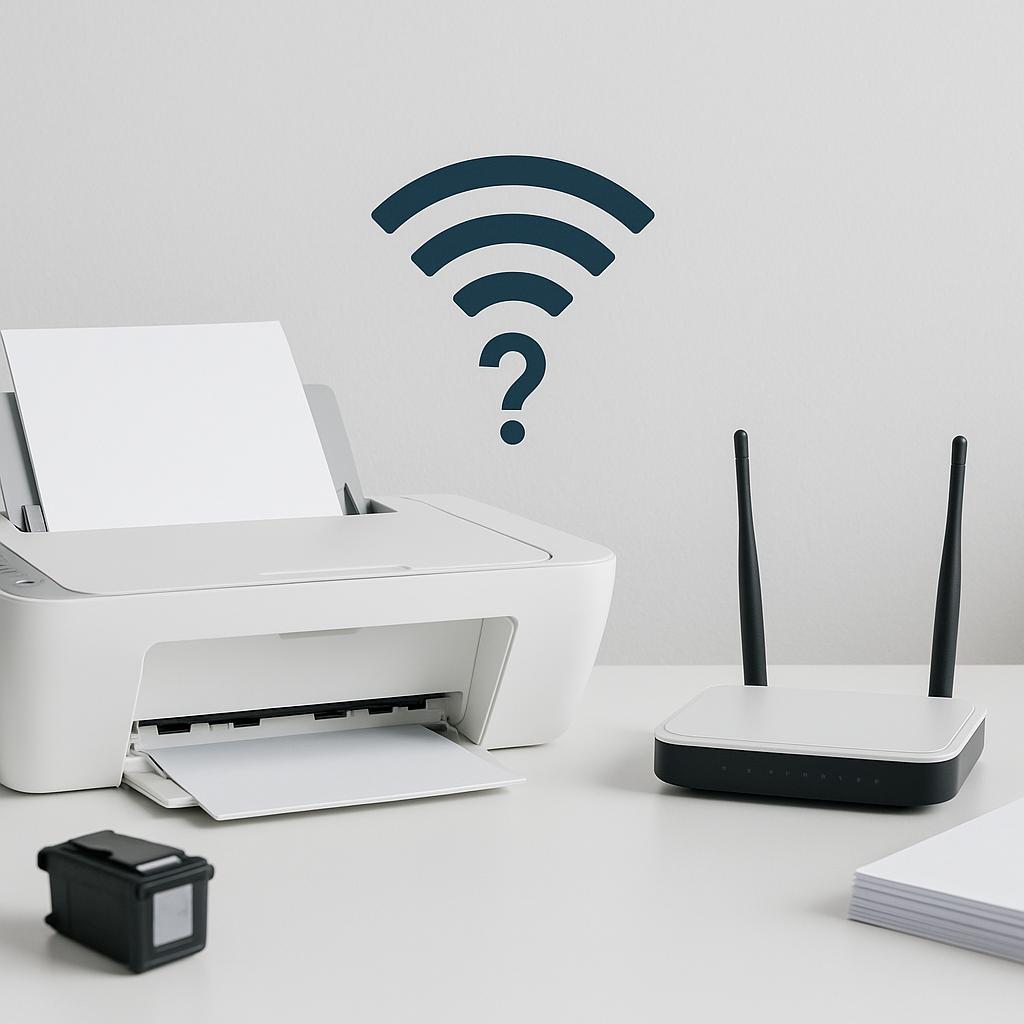
Drukarki bezprzewodowe stały się standardem w wielu domach i biurach, oferując wygodę oraz elastyczność. Jednak czasami mogą pojawić się problemy z łączeniem się z siecią Wi-Fi. Ten artykuł pomoże Ci zidentyfikować i rozwiązać najczęstsze problemy związane z łączeniem drukarki z routerem bezprzewodowym.
Sprawdzenie zasięgu sieci i hasła
Pierwszym krokiem w diagnozowaniu problemów z łącznością jest upewnienie się, że drukarka znajduje się w zasięgu sygnału Wi-Fi. Upewnij się, że nie ma przeszkód, takich jak ściany lub metalowe obiekty, które mogą zakłócać sygnał. Sprawdź również, czy hasło do sieci Wi-Fi zostało wprowadzone poprawnie. Nawet drobna literówka może uniemożliwić połączenie z siecią.
Filtrowanie adresów MAC i aktualizacje oprogramowania
Niektóre routery mają włączoną funkcję filtrowania adresów MAC, co może blokować urządzenia nieznajdujące się na liście dozwolonych. Sprawdź ustawienia routera i upewnij się, że adres MAC drukarki jest dozwolony. Aktualizacja oprogramowania drukarki może również rozwiązać problemy z łącznością. Producenci często wydają aktualizacje, które poprawiają kompatybilność z różnymi routerami i sieciami.
Oprócz tego warto zrestartować zarówno drukarkę, jak i router. Czasami prosty restart może rozwiązać problem z połączeniem. Jeśli Twoja drukarka nadal nie łączy się z siecią Wi-Fi, sprawdź instrukcję obsługi lub stronę internetową producenta, aby uzyskać dalsze wskazówki dotyczące rozwiązywania problemów.
Podsumowując, problemy z łączeniem drukarki do sieci bezprzewodowej mogą wydawać się frustrujące, ale zrozumienie podstawowych przyczyn i zastosowanie odpowiednich kroków naprawczych może szybko przywrócić urządzenie do pełnej funkcjonalności. Pamiętaj, aby regularnie sprawdzać ustawienia sieciowe i aktualizacje oprogramowania, by uniknąć podobnych problemów w przyszłości.