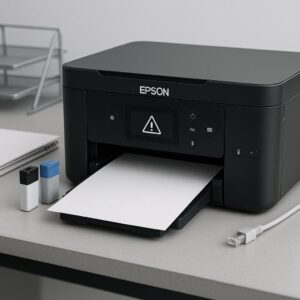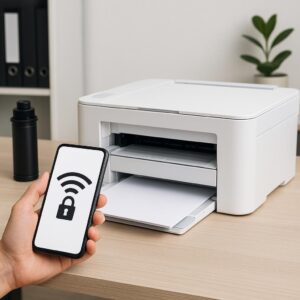
Przywracanie ustawień fabrycznych drukarki to proces, który może być niezbędny w sytuacjach, gdy urządzenie nie działa prawidłowo lub gdy chcemy przygotować je do sprzedaży. Proces ten powoduje, że drukarka wraca do stanu początkowego, usuwając wszelkie zapisane ustawienia użytkownika i konfiguracje sieciowe.
Dlaczego warto przywrócić ustawienia fabryczne drukarki?
Przywrócenie ustawień fabrycznych może być pomocne, gdy drukarka wykazuje problemy z drukowaniem, takie jak błędy komunikacyjne, problemy z jakością wydruku czy inne niespodziewane zachowania. W wielu przypadkach, reset do ustawień fabrycznych może usunąć konflikty oprogramowania, które mogą być przyczyną tych problemów.
Warto również rozważyć ten krok przed sprzedażą lub przekazaniem drukarki innej osobie. Przywrócenie ustawień fabrycznych zapewnia, że wszystkie dane osobowe i sieciowe zostaną usunięte z urządzenia, co jest istotne z punktu widzenia prywatności.
Jak przywrócić ustawienia fabryczne w różnych modelach drukarek?
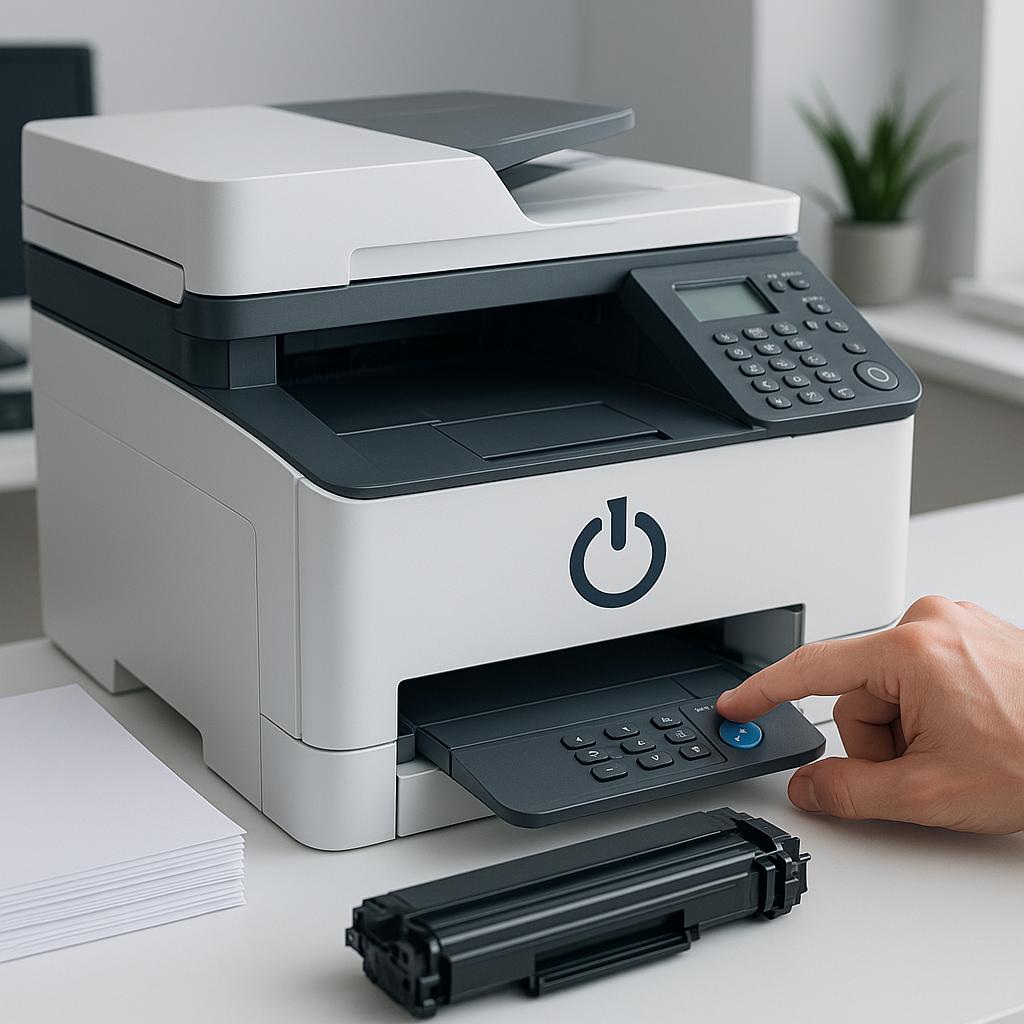
Choć proces resetowania może się różnić w zależności od marki i modelu drukarki, zazwyczaj obejmuje on podobne kroki. Oto ogólne wskazówki:
- Włącz drukarkę i upewnij się, że jest gotowa do pracy.
- Przejdź do menu ustawień na ekranie drukarki. W niektórych modelach może to być oznaczone jako „Ustawienia”, „Konfiguracja” lub „System”.
- Zlokalizuj opcję „Przywróć ustawienia fabryczne” lub podobną. Może być ona umieszczona w sekcji „Zarządzanie urządzeniem” lub „Ustawienia ogólne”.
- Potwierdź wybór, co może wymagać wprowadzenia kodu potwierdzającego lub naciśnięcia przycisku „OK”.
- Poczekaj, aż proces się zakończy. Drukarka może się zrestartować.
Jeśli potrzebujesz nowego tonera do swojej drukarki, warto rozważyć zakup zamiennika tonera do drukarek OKI, który oferuje wysoką jakość wydruku przy niższych kosztach w porównaniu do oryginalnych produktów.
Podsumowując, przywrócenie ustawień fabrycznych drukarki to prosty, ale skuteczny sposób na rozwiązanie wielu problemów z urządzeniem. Pamiętaj, aby przed rozpoczęciem procesu sprawdzić instrukcję obsługi swojego modelu drukarki, aby uniknąć potencjalnych komplikacji.