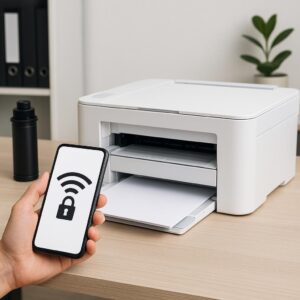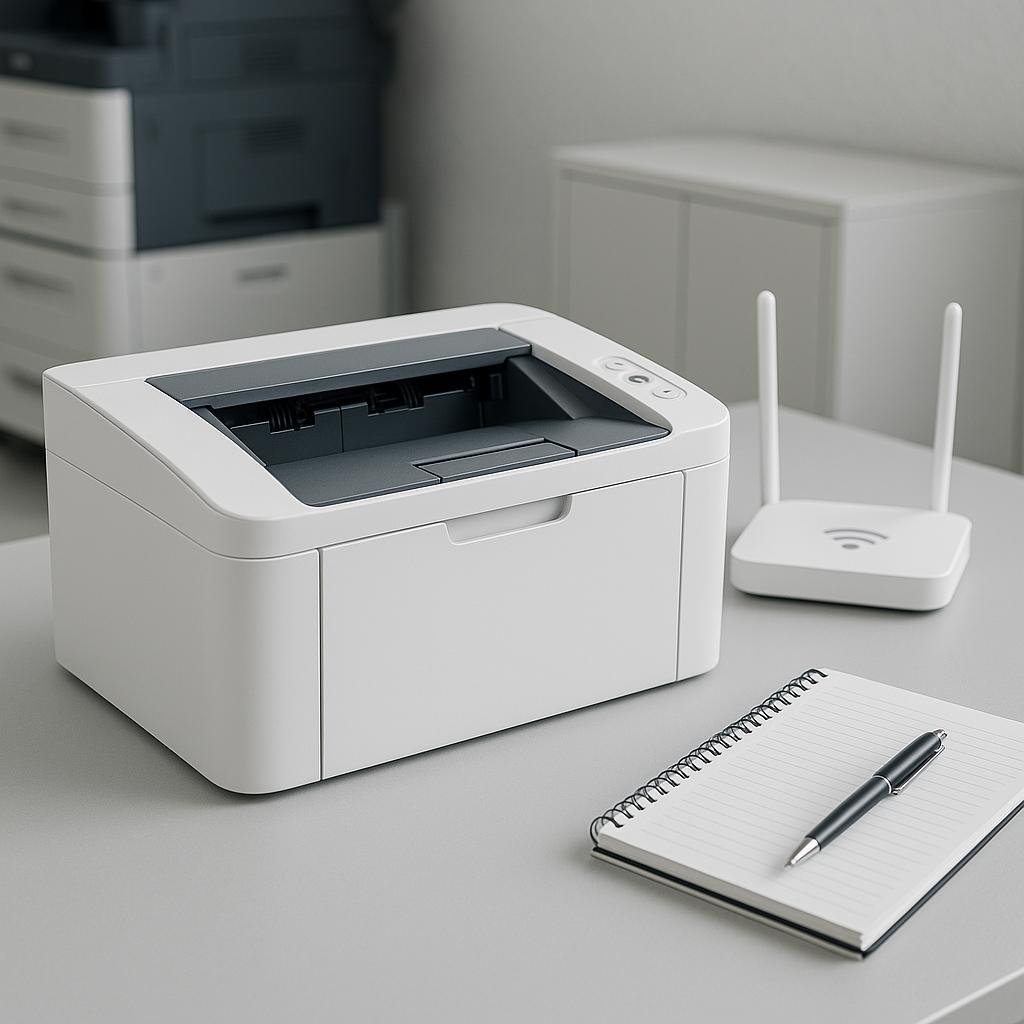
Drukarka Phaser 3020 to popularne urządzenie wielofunkcyjne, które umożliwia drukowanie, kopiowanie i skanowanie dokumentów. Jednym z kluczowych elementów jej funkcjonalności jest możliwość połączenia z siecią WiFi, co pozwala na bezprzewodowe drukowanie z różnych urządzeń, takich jak laptopy, smartfony czy tablety.
Podczas konfiguracji drukarki Phaser 3020, użytkownicy mogą napotkać na konieczność zalogowania się do panelu sterowania urządzenia za pomocą domyślnego hasła. Jak już wspomniano, domyślnym hasłem jest „1111”. Jest to standardowe hasło ustawione przez producenta, które można zmienić po pierwszym zalogowaniu w celu zwiększenia bezpieczeństwa sieci.
Zmiana hasła do sieci WiFi
Aby zmienić domyślne hasło, użytkownik powinien zalogować się do panelu administracyjnego drukarki, korzystając z przeglądarki internetowej. Po zalogowaniu, należy przejść do ustawień sieciowych, gdzie dostępna jest opcja zmiany hasła. Ważne jest, aby nowe hasło było trudne do odgadnięcia, co zwiększy bezpieczeństwo urządzenia i sieci.
Rozwiązywanie problemów z połączeniem
Jeśli napotkasz problemy z połączeniem drukarki Phaser 3020 z siecią WiFi, oto kilka kroków, które mogą pomóc w ich rozwiązaniu:
- Sprawdź, czy drukarka jest w zasięgu sygnału WiFi oraz czy nie ma przeszkód, które mogą zakłócać sygnał.
- Upewnij się, że hasło do sieci jest poprawne i zgodne z ustawieniami routera.
- Zrestartuj drukarkę oraz router, aby zresetować połączenie sieciowe.
- Aktualizuj oprogramowanie drukarki do najnowszej wersji, co może rozwiązać problemy z kompatybilnością sieciową.
Regularne utrzymanie drukarki, takie jak czyszczenie i wymiana tuszów, również może wpływać na jej ogólną wydajność i niezawodność. Warto pamiętać o zachowaniu ostrożności podczas manipulacji z delikatnymi częściami urządzenia, aby uniknąć uszkodzeń.
Podsumowując, znajomość domyślnego hasła do sieci WiFi Phaser 3020 oraz umiejętność jego zmiany to podstawowe elementy zapewnienia bezpieczeństwa i sprawnego działania drukarki. W przypadku problemów z połączeniem, warto zastosować się do powyższych wskazówek, aby szybko przywrócić pełną funkcjonalność urządzenia.