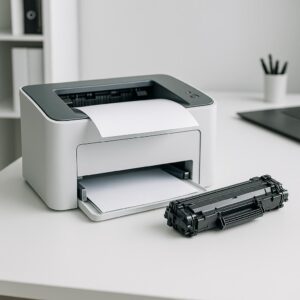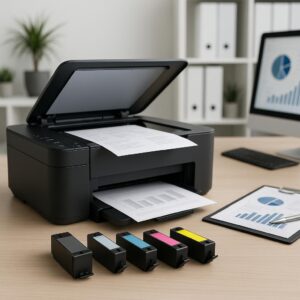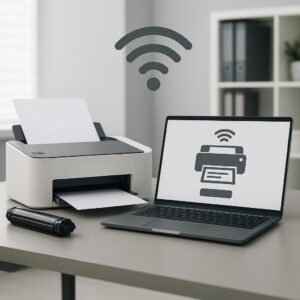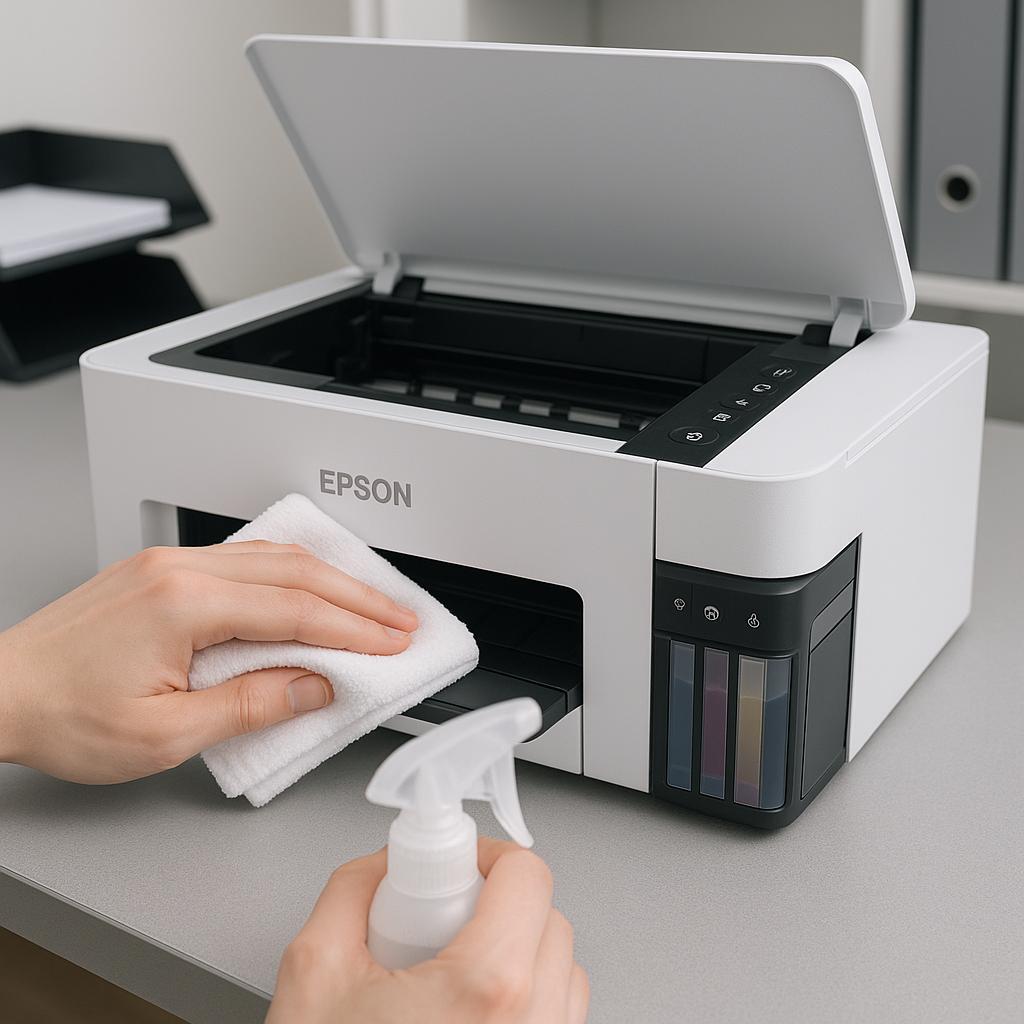
Czyszczenie drukarki Epson jest kluczowym procesem, który zapewnia jej prawidłowe działanie oraz utrzymanie wysokiej jakości wydruków. Regularne czyszczenie głowicy drukującej pomaga uniknąć problemów takich jak rozmazywanie tuszów czy brakujące linie w wydrukach. W dalszej części artykułu przedstawimy szczegółowe kroki, jak przeprowadzić czyszczenie drukarki Epson.
Dlaczego warto czyścić drukarkę?
Regularne czyszczenie drukarki ma kilka korzyści:
- Poprawa jakości wydruków – zanieczyszczone głowice drukujące mogą prowadzić do nieczytelnych wydruków.
- Wydłużenie żywotności drukarki – regularna konserwacja może zapobiec poważnym uszkodzeniom.
- Oszczędność tuszów – czyste głowice drukujące zużywają mniej tuszu.
Jak przeprowadzić czyszczenie drukarki Epson?
Proces czyszczenia drukarki Epson można przeprowadzić na dwa główne sposoby: za pomocą komputera lub bezpośrednio z panelu sterowania drukarki.
1. Czyszczenie przez komputer:
- W systemie Windows: Otwórz „Panel sterowania”, przejdź do „Urządzenia i drukarki”, kliknij prawym przyciskiem myszy na swoją drukarkę Epson i wybierz „Właściwości drukarki”. Wybierz zakładkę „Konserwacja” i kliknij „Czyszczenie głowicy”.
- Na MacOS: Otwórz „Preferencje systemowe”, kliknij „Drukarki i skanery”, wybierz swoją drukarkę i kliknij „Opcje i materiały eksploatacyjne”. Następnie wybierz „Narzędzia” i kliknij „Czyszczenie głowicy”.
2. Czyszczenie za pomocą panelu sterowania:
- Włącz drukarkę.
- Na panelu sterowania drukarki znajdź menu „Konserwacja” lub „Ustawienia”.
- Wybierz opcję „Czyszczenie głowicy” i postępuj zgodnie z instrukcjami na ekranie drukarki.
Jeśli zauważysz, że jakość wydruków nadal nie jest zadowalająca, warto zastanowić się nad zakupem nowego tuszu. Alternatywą dla oryginalnych tuszów może być purpurowy zamiennik tuszu T1283 do Epson, który oferuje wysoką jakość wydruków przy niższych kosztach.
Pamiętaj, że regularne czyszczenie drukarki Epson oraz stosowanie wysokiej jakości tuszów są kluczowe dla utrzymania jej w dobrym stanie i zapewnienia najlepszych rezultatów przy codziennym użytkowaniu. Dzięki temu drukarka będzie działać sprawnie, a Ty będziesz mógł cieszyć się doskonałą jakością wydruków przez długi czas.