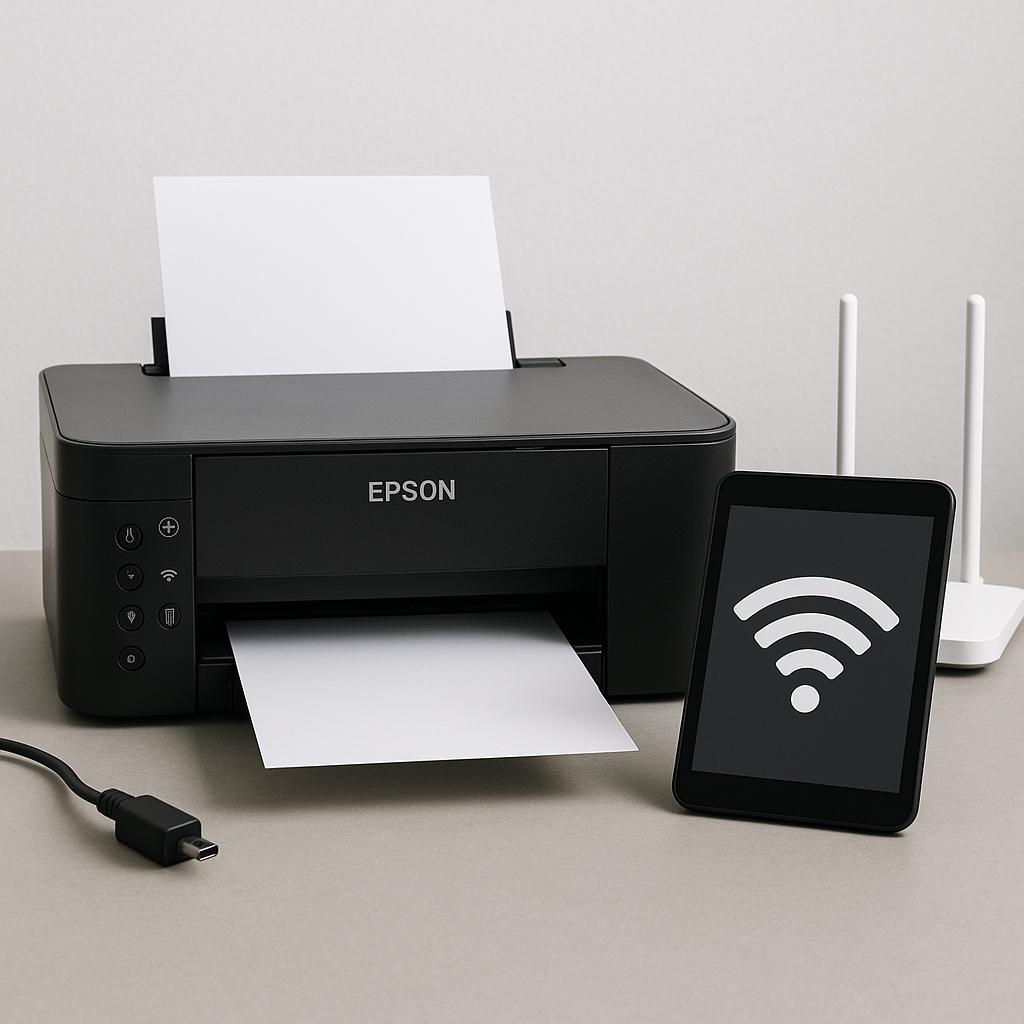
Podłączenie drukarki Epson do nowej sieci Wi-Fi jest kluczowym zadaniem, zwłaszcza gdy zmieniamy dostawcę Internetu lub konfigurujemy nowe urządzenie. Proces ten nie jest skomplikowany, ale wymaga wykonania kilku kroków, które mogą się różnić w zależności od modelu drukarki.
Kroki do podłączenia drukarki Epson do sieci Wi-Fi
Przed przystąpieniem do podłączania, upewnij się, że znasz nazwę swojej sieci Wi-Fi (SSID) oraz hasło do niej. Oto ogólne kroki, które pomogą Ci podłączyć drukarkę Epson do nowej sieci:
- Uruchom drukarkę. Upewnij się, że jest włączona i gotowa do pracy.
- Dostęp do menu Wi-Fi. Na panelu sterowania drukarki znajdź opcję dotyczącą ustawień sieciowych lub Wi-Fi.
- Wybór sieci. Z dostępnych opcji wybierz swoją nową sieć Wi-Fi.
- Wprowadzenie hasła. Wprowadź hasło do sieci Wi-Fi, korzystając z klawiatury ekranowej na panelu drukarki.
- Potwierdzenie połączenia. Po wprowadzeniu wszystkich informacji drukarka powinna się połączyć z wybraną siecią.
Niektóre modele Epson oferują także możliwość podłączenia za pomocą aplikacji mobilnej lub poprzez komputer, co może być wygodną alternatywą, zwłaszcza jeśli mamy problemy z obsługą panelu drukarki. W takich przypadkach warto zainstalować dedykowaną aplikację Epson na smartfonie lub komputerze i postępować zgodnie z instrukcjami wyświetlanymi na ekranie.
Uwagi dotyczące kompatybilności i aktualizacji
Przed rozpoczęciem procesu dobrze jest upewnić się, że posiadamy najnowsze aktualizacje oprogramowania drukarki. Można to zrobić, odwiedzając stronę producenta lub korzystając z aplikacji Epson. Aktualizacje mogą rozwiązać potencjalne problemy z łącznością lub kompatybilnością z nowymi sieciami.
Jeżeli zastanawiasz się również nad zakupem tuszów do swojej drukarki, warto rozważyć ekonomiczne i wydajne zamienniki, takie jak tusz zamiennik do Epson. Dzięki nim można znacznie obniżyć koszty eksploatacji drukarki bez utraty jakości druku.
Podsumowując, podłączenie drukarki Epson do nowej sieci Wi-Fi nie jest zadaniem skomplikowanym, ale wymaga pewnej uwagi i dokładności. Pamiętaj, aby zawsze mieć pod ręką instrukcję obsługi swojego modelu, co ułatwi cały proces i pomoże uniknąć problemów z konfiguracją.