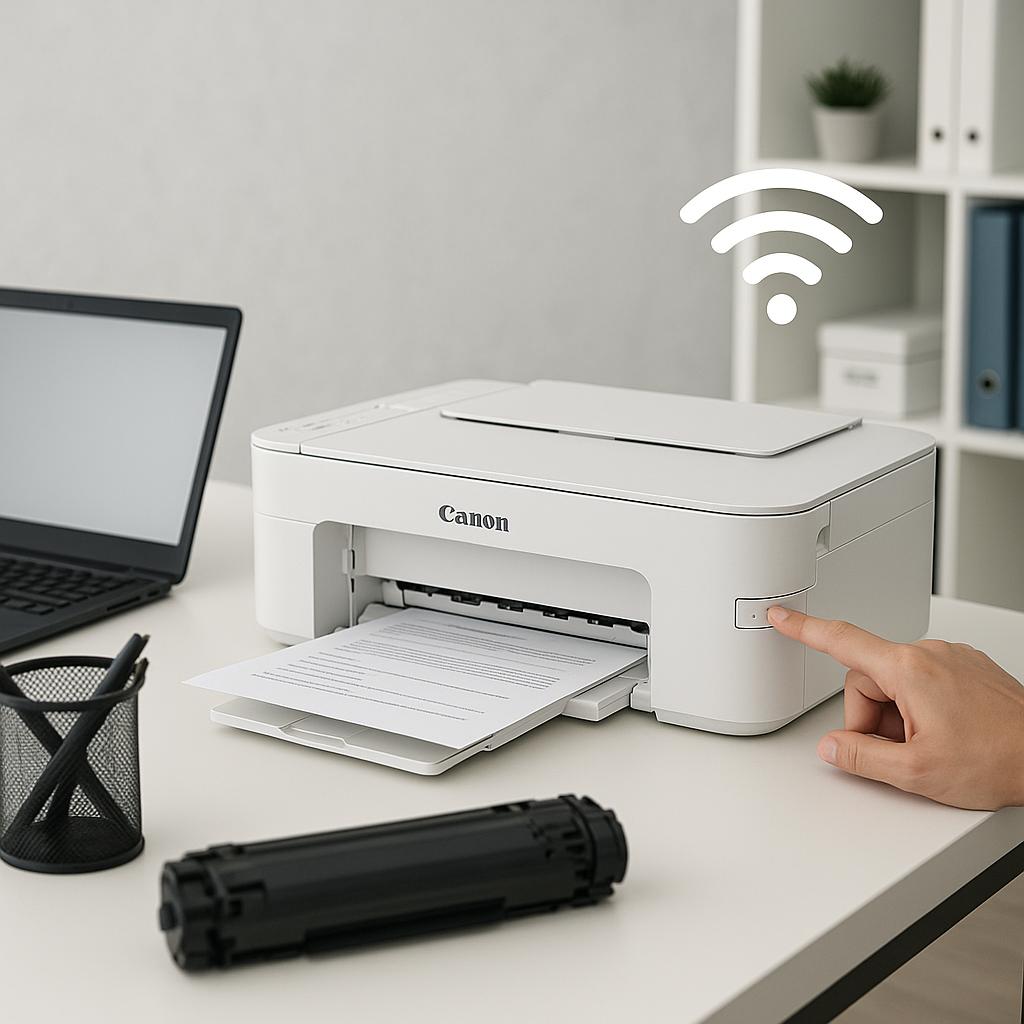
Konfiguracja drukarki Canon do połączenia z siecią Wi-Fi jest niezwykle przydatna, szczególnie w domach i biurach, gdzie drukowanie bezprzewodowe zapewnia wygodę i elastyczność. Poniżej znajdziesz szczegółowy przewodnik, jak to zrobić krok po kroku.
Przygotowanie drukarki do połączenia Wi-Fi
Przed rozpoczęciem konfiguracji upewnij się, że Twoja sieć Wi-Fi działa prawidłowo i masz dostęp do hasła sieciowego. Warto również sprawdzić, czy drukarka jest włączona i znajduje się w zasięgu sygnału Wi-Fi.
- Upewnij się, że drukarka jest włączona i gotowa do pracy.
- Na panelu sterowania drukarki naciśnij przycisk „Menu”.
- Przejdź do „Ustawienia sieci bezprzewodowej”.
- Wybierz opcję „Konfiguracja Wi-Fi”.
Wybór i konfiguracja sieci Wi-Fi
Gdy już znajdziesz się w menu „Konfiguracja Wi-Fi”, drukarka rozpocznie wyszukiwanie dostępnych sieci bezprzewodowych. Wybierz swoją sieć z listy dostępnych połączeń. Jeśli Twoja sieć jest zabezpieczona, zostaniesz poproszony o wprowadzenie hasła.
- Znajdź swoją sieć Wi-Fi na liście i wybierz ją.
- Wprowadź hasło sieciowe, używając klawiatury na ekranie lub przycisków numerycznych (w zależności od modelu drukarki).
- Po wprowadzeniu hasła potwierdź wybór, naciskając „OK” lub odpowiedni przycisk na panelu.
Po pomyślnym połączeniu drukarki z siecią Wi-Fi możesz rozpocząć drukowanie bezprzewodowe. Jeśli planujesz zakup urządzenia wielofunkcyjnego, warto rozważyć model Canon i-SENSYS MF275dw, który oferuje zaawansowane funkcje sieciowe i wysoką jakość wydruków.
Konfiguracja sieci Wi-Fi w drukarce Canon jest procesem prostym i intuicyjnym, który zwiększa wygodę użytkowania i pozwala na drukowanie z różnych urządzeń bez konieczności podłączania kabli. Dzięki temu można swobodnie korzystać z możliwości drukarki w całym domu lub biurze.
Podsumowując, konfiguracja drukarki do połączenia Wi-Fi pozwala na maksymalne wykorzystanie jej funkcji, zapewniając jednocześnie swobodę i elastyczność w codziennym użytkowaniu.