Dodanie drukarki do laptopa poprzez WiFi jest prostym procesem, który pozwala na bezprzewodowe drukowanie dokumentów z dowolnego miejsca w zasięgu sieci. Poniżej znajdziesz szczegółowe instrukcje, jak to zrobić oraz kilka wskazówek dotyczących rozwiązywania ewentualnych problemów.
Przygotowanie drukarki do połączenia WiFi
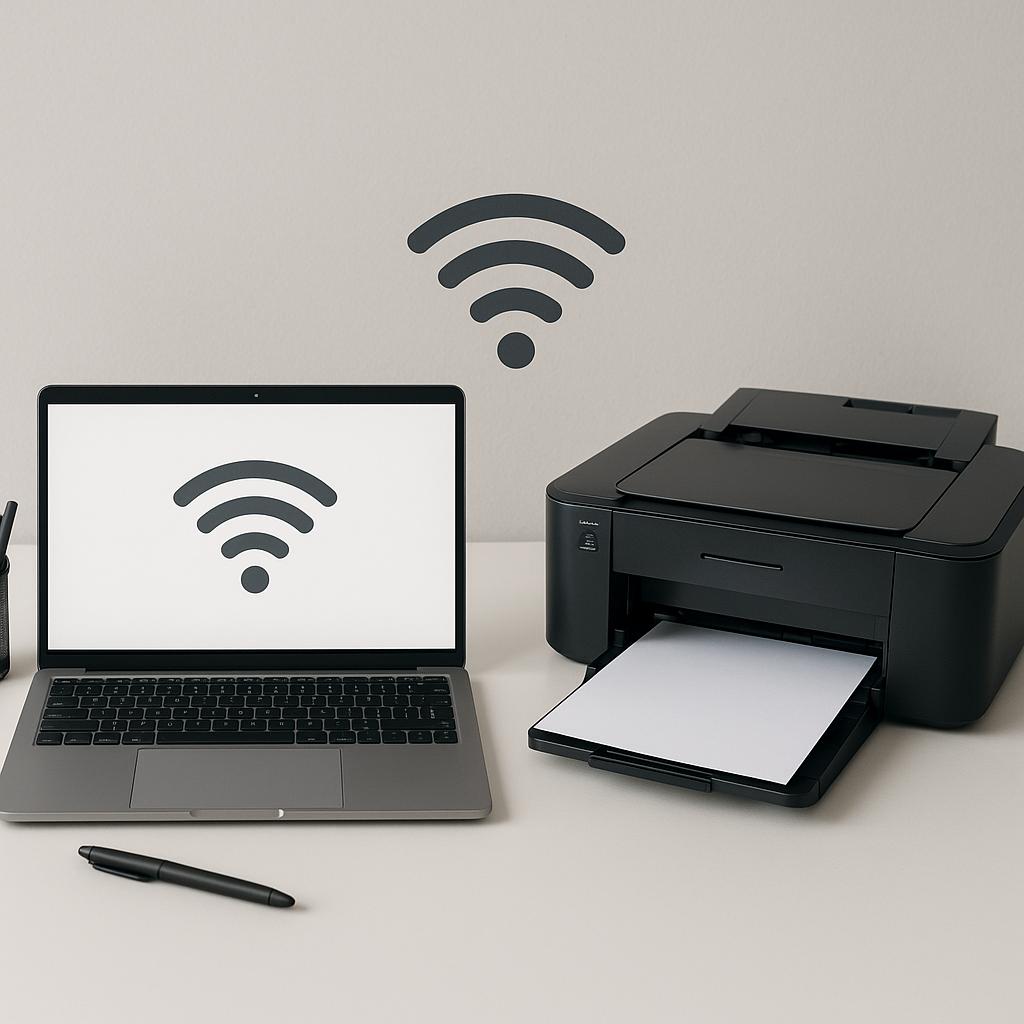
Aby rozpocząć, upewnij się, że drukarka jest włączona i podłączona do sieci WiFi. Sprawdź, czy na panelu sterowania drukarki widnieje ikonka WiFi, co potwierdza aktywne połączenie z siecią. Jeśli nie, skorzystaj z instrukcji obsługi drukarki, aby skonfigurować połączenie bezprzewodowe.
Dodawanie drukarki w systemie Windows
Po upewnieniu się, że drukarka jest połączona z siecią, wykonaj następujące kroki:
- Otwórz menu „Start” i przejdź do „Ustawienia”.
- Wybierz opcję „Urządzenia”.
- Kliknij „Drukarki i skanery”.
- Wybierz „Dodaj drukarkę lub skaner”.
- System rozpocznie wyszukiwanie dostępnych drukarek. Wybierz swoją drukarkę z listy i postępuj zgodnie z pojawiającymi się instrukcjami.
Jeśli drukarka nie pojawia się na liście, upewnij się, że znajduje się w tej samej sieci WiFi co laptop i jest włączona. Możesz również spróbować zrestartować router oraz drukarkę.
Po zakończeniu konfiguracji drukarka powinna być dostępna do użycia w aplikacjach, które umożliwiają drukowanie, takich jak edytory tekstu czy przeglądarki internetowe.
Rozwiązywanie problemów
Jeżeli napotkasz problemy podczas dodawania drukarki, oto kilka wskazówek:
- Sprawdź, czy drukarka jest w zasięgu sygnału WiFi i nie ma przeszkód, które mogą zakłócać sygnał.
- Upewnij się, że na drukarce nie migają kontrolki sygnalizujące problem z połączeniem sieciowym.
- Spróbuj zresetować ustawienia sieciowe drukarki i ponownie skonfigurować połączenie WiFi.
- Zaktualizuj sterowniki drukarki, które mogą być dostępne na stronie producenta.
Podłączenie drukarki do laptopa przez WiFi jest niezwykle wygodnym rozwiązaniem, które umożliwia swobodne drukowanie bez potrzeby fizycznego połączenia z komputerem. Dzięki powyższym wskazówkom proces ten powinien przebiegać sprawnie, a w razie komplikacji, znajdziesz tutaj praktyczne porady, jak sobie z nimi poradzić.