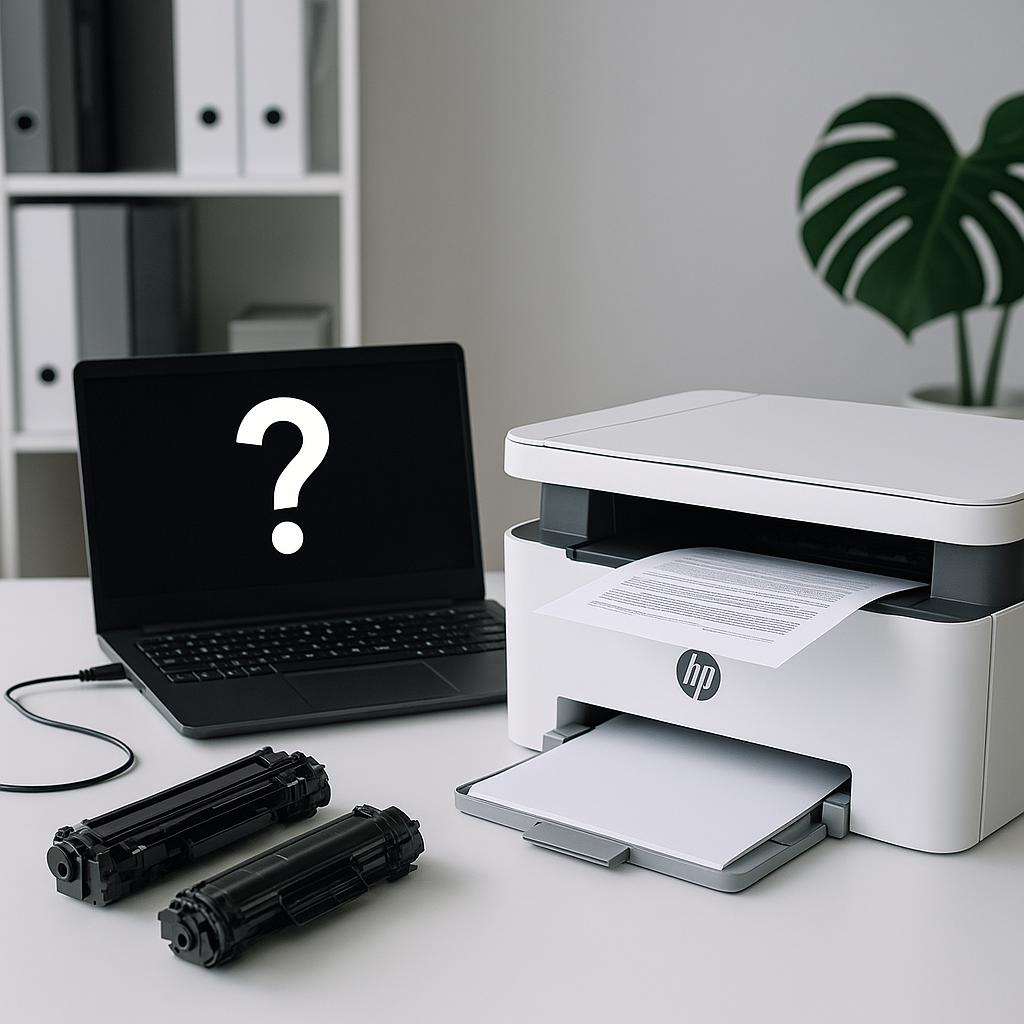
Problem z niewidocznością drukarki HP przez komputer może być frustrujący, zwłaszcza gdy potrzebujemy pilnie wydrukować dokumenty. Istnieje kilka potencjalnych przyczyn tego problemu, a zrozumienie ich pomoże w szybkim rozwiązaniu.
Sprawdzenie połączenia i ustawień sieciowych
Najpierw należy upewnić się, że drukarka jest prawidłowo podłączona do komputera. W przypadku drukarek przewodowych sprawdź, czy kabel USB jest dobrze podłączony zarówno do drukarki, jak i do komputera. W przypadku drukarek bezprzewodowych sprawdź, czy drukarka jest połączona z tą samą siecią Wi-Fi, co komputer.
Warto również zwrócić uwagę na ustawienia sieciowe drukarki. Upewnij się, że drukarka jest włączona i prawidłowo podłączona do routera. Możesz to sprawdzić, wchodząc w menu ustawień drukarki i wybierając opcję połączenia sieciowego.
Aktualizacja sterowników drukarki
Brak aktualnych sterowników może być kolejną przyczyną problemów z widocznością drukarki. Warto odwiedzić stronę internetową producenta, aby pobrać najnowsze sterowniki do swojej drukarki HP. Zainstalowanie aktualnych sterowników może rozwiązać problem z komunikacją pomiędzy komputerem a drukarką.
Jeśli poszukujesz zamiennych tonerów do swojej drukarki HP, warto rozważyć wymienny toner, który może okazać się bardziej ekonomicznym rozwiązaniem.
- Sprawdź, czy drukarka jest włączona i gotowa do pracy. Czasami proste wyłączenie i ponowne włączenie urządzenia może pomóc.
- Aby upewnić się, że problem nie leży po stronie komputera, spróbuj podłączyć drukarkę do innego komputera i sprawdź, czy jest widoczna.
- Skorzystaj z narzędzi diagnostycznych, które są dostępne w systemie operacyjnym, aby zdiagnozować i rozwiązać problemy z drukarką.
Podsumowując, problem z brakiem widoczności drukarki HP przez komputer może mieć wiele przyczyn, ale zazwyczaj sprowadza się do kwestii związanych z połączeniem, sterownikami lub ustawieniami sieciowymi. Regularna konserwacja i aktualizacja urządzeń może pomóc w uniknięciu podobnych problemów w przyszłości.