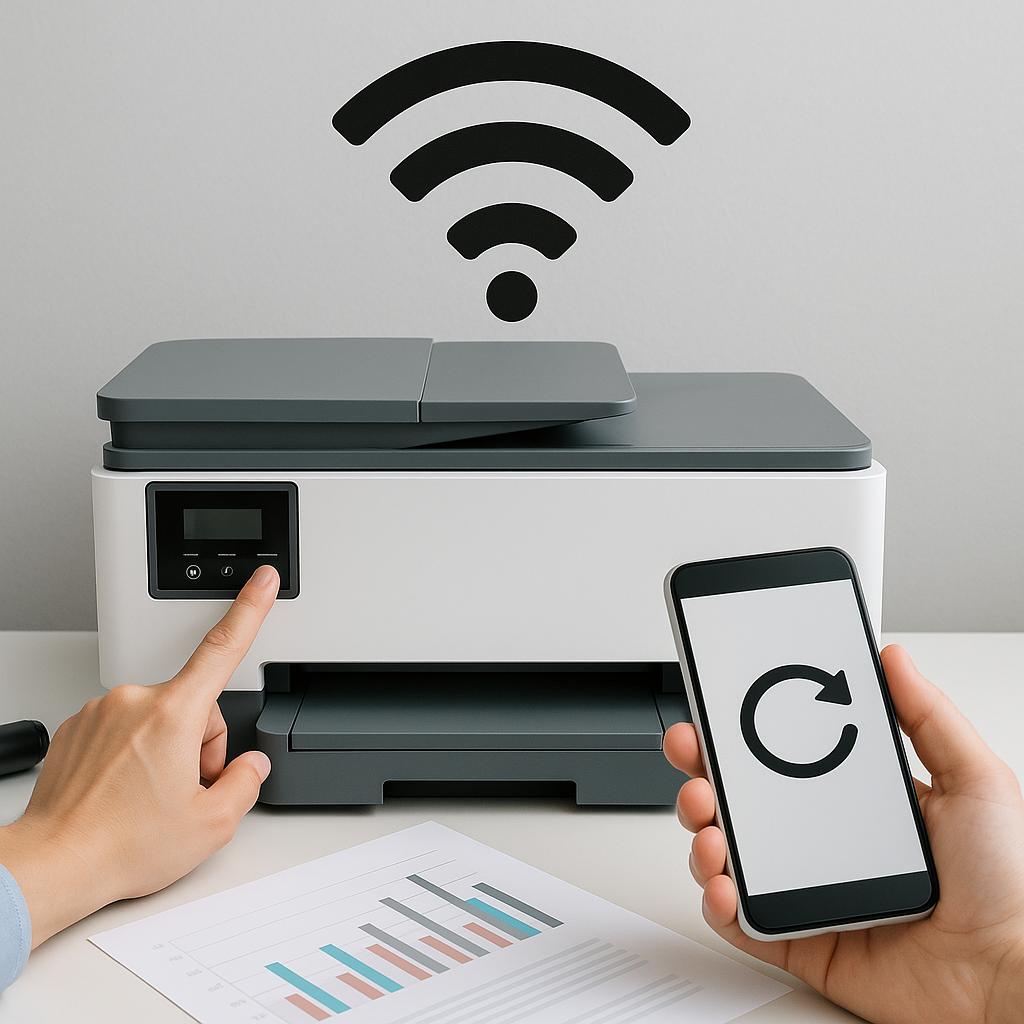
Resetowanie Wi-Fi w drukarce HP może być konieczne w sytuacjach, gdy występują problemy z połączeniem lub gdy zmieniasz sieć domową. Proces ten jest stosunkowo prosty, ale wymaga kilku kroków, które zostaną szczegółowo opisane poniżej.
Dlaczego warto zresetować Wi-Fi w drukarce?
Resetowanie ustawień sieciowych w drukarce może pomóc w rozwiązaniu różnych problemów, takich jak:
- Nieprawidłowe połączenie z siecią Wi-Fi.
- Zmiana hasła do sieci Wi-Fi, co wymaga ponownej konfiguracji drukarki.
- Konflikty IP, które mogą powodować problemy z drukowaniem.
- Chęć zmiany sieci, do której podłączona jest drukarka.
Kroki do zresetowania Wi-Fi w drukarce HP
Oto szczegółowe kroki, jak zresetować Wi-Fi w drukarce HP:
- Włącz drukarkę i upewnij się, że jest w trybie gotowości.
- Na panelu sterowania drukarki użyj przycisków, aby przejść do menu Ustawienia lub Konfiguracja.
- Wybierz opcję Ustawienia sieciowe lub Sieć bezprzewodowa.
- Znajdź i wybierz opcję Przywróć ustawienia fabryczne sieci lub Zresetuj ustawienia sieci.
- Po potwierdzeniu drukarka przywróci domyślne ustawienia sieciowe.
- Ponownie skonfiguruj połączenie Wi-Fi, wybierając swoją sieć i wpisując odpowiednie hasło.
Pamiętaj, aby po zakończeniu resetowania i ponownej konfiguracji drukarkę ponownie połączyć z urządzeniami, z których chcesz drukować. Jeśli problem z połączeniem nadal występuje, sprawdź router lub skontaktuj się z dostawcą internetu.
Regularne zarządzanie ustawieniami sieciowymi drukarki, jak również kontrola stanu tuszów, mogą pomóc w utrzymaniu płynnego działania urządzenia i unikania problemów związanych z drukowaniem.
Podsumowując, resetowanie Wi-Fi w drukarce HP to prosty proces, który można przeprowadzić w zaledwie kilku krokach. Dzięki temu można szybko rozwiązać problemy z połączeniem i zapewnić drukarce właściwe funkcjonowanie w nowej sieci.